# Ollama、LM Studio、Hugging FaceがMacにモデルを保存する場所と削除方法
> Ollama、LM Studio、Hugging Faceのキャッシュ、ComfyUIなど、Mac上のローカルAIモデルをすべて見つけ、各ツールのコマンドで削除・移動する方法を解説します。
- URL: https://moreroom.app/ja/learn/local-ai-models-storage
- Published: 2026-10-17
- Updated: 2026-10-17
- Publisher: MoreRoom (Yando Pte. Ltd.) — https://moreroom.app
## TL;DR
- Ollamaは~/.ollama/models、LM Studioは~/.lmstudio/models、Hugging Face系のツールは~/.cache/huggingface/hubにモデルを保存します。
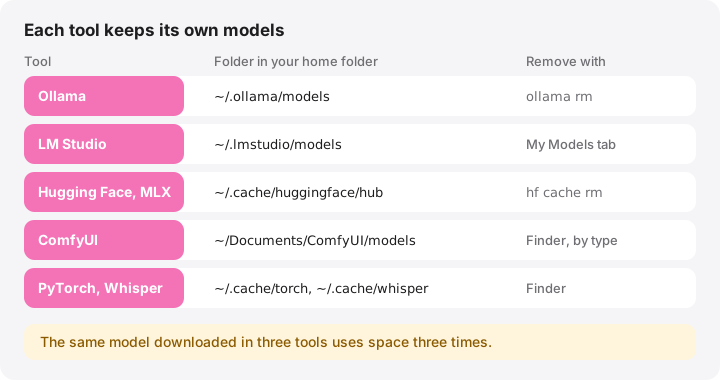
- ツールごとに別々のコピーを持つため、同じモデルを3つのアプリでダウンロードすると3倍の容量を使います。
- キャッシュ内のファイルはモデル間で共有されているため、モデルはollama rmやhf cache rmなど、各ツール自身のコマンドで削除します。
- モデルは1つあたり通常2〜70GBで、再ダウンロードできます。ただし、自分でファインチューニングしたモデルや生成した画像は取り戻せません。
- モデルを外付けSSDに置くには、Ollamaのモデルの保存場所、LM Studioのモデルディレクトリ、HF_HOMEといった公式の設定を使います。
ローカルAIツールは、[モデルの重み](https://moreroom.app/glossary#model-weights)をホームフォルダ内の不可視フォルダに保存しています。**Ollamaは`~/.ollama/models`**、**LM Studioは`~/.lmstudio/models`**、Hugging Face系のツールは`~/.cache/huggingface/hub`です。ツールごとに独自のコピーを持ち、モデル1つのサイズは通常2GBから70GBほどです。キャッシュ内のファイルはモデル間で共有されているため、ファイルを直接削除するのではなく、各ツールのコマンドやアプリからモデルを削除してください。
## 各ツールのモデルの保存場所
| ツール | デフォルトの場所 | 削除方法 |
|---|---|---|
| Ollama | `~/.ollama/models` | `ollama rm ` |
| LM Studio | `~/.lmstudio/models` | アプリのMy Models |
| Hugging Face(transformers、diffusers、MLX) | `~/.cache/huggingface/hub` | `hf cache rm` |
| ComfyUI Desktop | `~/Documents/ComfyUI/models` | Finderで、モデルの種類ごとに |
| Draw Things | `~/Library/Containers/com.liuliu.draw-things/Data/Documents/Models` | アプリ内で |
| PyTorch Hub | `~/.cache/torch` | Finder |
| OpenAI Whisper | `~/.cache/whisper` | Finder |
古いLM Studioは`~/.cache/lm-studio/models`を使っていました。また、ComfyUIを手動でインストールした場合は、インストール先(多くは`~/ComfyUI/models`)の`models`フォルダにモデルが保存されます。
## Ollama
Ollamaの[FAQ](https://docs.ollama.com/faq)によれば、macOSでのデフォルトは`~/.ollama/models`です。その中の`blobs`に実際のデータが、`manifests`に各モデルがどのblobで構成されているかの記録があります。同じベースモデルから作られた複数のモデルがblobを共有することがあるため、ファイルを手作業で削除すると、ほかのモデルが壊れるおそれがあります。代わりにCLIを使いましょう:
```sh
ollama list
ollama rm llama3.2
```
`ollama list`(`ollama ls`でも可)は、すべてのモデルをサイズ付きで表示します。`ollama rm`は、モデルと、ほかのモデルが必要としないblobを削除します。削除は元に戻せませんが、`ollama pull`で再ダウンロードできます。モデルがメモリに読み込まれている場合、`ollama ps`で確認でき、`ollama stop `で解放できます。ただし、どちらもディスク容量は解放しません。
## LM Studio
現在のLM Studioは、モデルを`~/.lmstudio/models`に、パブリッシャ、モデル、`.gguf`またはMLXファイルの順に整理して保存しています。**My Models**タブを開くと、各モデルとそのサイズが表示され、使わなくなったものを削除できます。同じタブで、モデルディレクトリの確認と変更もできます。
ターミナルでは、`lms ls`でダウンロード済みのモデルを一覧表示できます。Finderを使いたい場合は、先にLM Studioを終了してから、モデルのフォルダをゴミ箱に入れます。LM Studioの一覧からも表示されなくなります。
## Hugging Faceのキャッシュ
transformersやdiffusersといったPythonライブラリ、mlx-community組織からダウンロードするMLXツール、そしてそれらを使って作られた多くのMacアプリは、すべて`huggingface_hub`を通じて1つの共有キャッシュにダウンロードします。`HF_HOME`や`HF_HUB_CACHE`を設定していなければ、場所は`~/.cache/huggingface/hub`です。
2026年10月時点で公式のCLIは`hf`で、以前の`huggingface-cli`に代わるものです。[キャッシュ管理ガイド](https://huggingface.co/docs/huggingface_hub/guides/manage-cache)では、次の3つのコマンドが紹介されています:
```sh
hf cache ls
hf cache rm model/openai/whisper-large-v3 --dry-run
hf cache rm model/openai/whisper-large-v3
hf cache prune
```
- `hf cache ls`は、キャッシュされた各リポジトリを、サイズ、最終アクセス日時、参照付きで一覧表示します。`--filter "accessed>30d"`や`--filter "size>1GB"`などのフィルタで絞り込めます。
- `hf cache rm`は、リポジトリ全体、特定のリビジョン、または`hf://`パスを指定すれば1つのファイル(GGUFの量子化版の1つなど)を削除します。`--dry-run`を付けると、何が削除されるかを先に確認できます。削除は元に戻せません。
- `hf cache prune`は、どのブランチやタグからも参照されていないリビジョン、`.incomplete`として残った未完了のダウンロード、もう何にも使われていない共有ファイルを削除します。
インストール環境に`huggingface-cli`しかない場合は、以前の`scan-cache`と`delete-cache`コマンドで同じことができます。`huggingface_hub`をアップグレードすれば`hf`が使えるようになります。
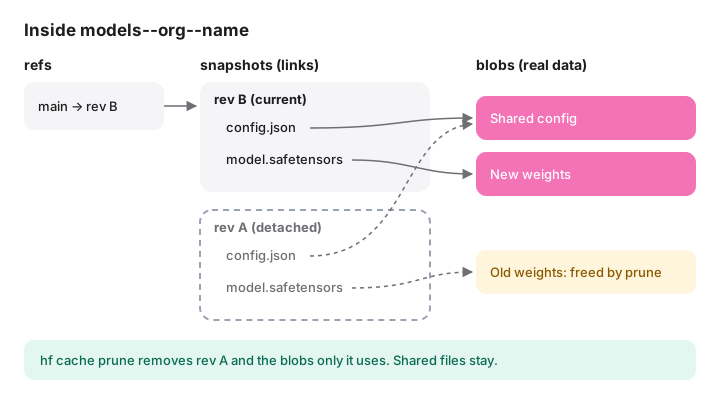
`models--…`フォルダをそのまま削除してはいけないのはなぜでしょうか。各フォルダ内の`snapshots`には、`blobs`にある実際のファイルを指すシンボリックリンクが入っています。さらに最近の`huggingface_hub`では、Xet経由でダウンロードしたファイルを、キャッシュの最上位にある共有の`blobs`フォルダに保存し、複数のリポジトリで同時に使うことがあります。そのため、モデルのフォルダを手作業で削除しても、思ったほど容量が空かないことがあります。その後に`hf cache prune`を実行すれば、どのモデルも使っていない共有ファイルが削除されます。
hubキャッシュの隣にある2つのフォルダも大きくなります。`~/.cache/huggingface/datasets`にはdatasetsライブラリが処理したデータセットが、`~/.cache/huggingface/xet`にはHugging FaceのXetストレージシステム用のデータが入っています。現在のバージョンでは主にアップロードに使われますが、古いバージョンではダウンロードのチャンクキャッシュもここに保存していました。
## ComfyUI、Draw Thingsなどのアプリ
- **ComfyUI**は、モデルを`checkpoints`、`loras`、`vae`などの種類別フォルダに分けて保存します。ほとんどは再ダウンロードできますが、コミュニティ製のモデルの中にはあとから見つけにくいものもあるため、迷うものは削除せずに保管しておきましょう。`output`フォルダには生成した画像が入っています。これはキャッシュではなく、あなたの作品です。
- **Draw Things**は、モデルをアプリのコンテナ内に保存します。Finderではなく、アプリのモデルマネージャから削除してください。
- **PyTorch Hub**(`~/.cache/torch`)と**openai-whisper**(`~/.cache/whisper`)は、初回使用時に重みをダウンロードし、スクリプトが必要としたときに再び取得します。
## 取り残されたモデルファイルを探す
モデルファイルは、「ダウンロード」フォルダやプロジェクトフォルダ、過去の実験にも残りがちです。次のコマンドは、ホームフォルダ内のどこかにある1GBを超える`.gguf`、`.safetensors`、`.ckpt`ファイルを、大きいものが最後になるように一覧表示します:
```sh
find ~ -type f \( -name "*.gguf" -o -name "*.safetensors" -o -name "*.ckpt" \) -size +1G -exec du -h {} + 2>/dev/null | sort -h
```
読み取るだけで、何も削除しません。OllamaとHugging Faceはblobを拡張子のないハッシュ名で保存しているため、結果に表示されるのはそれらのキャッシュの外にあるファイルです。ターミナルが「書類」や「デスクトップ」などのフォルダへのアクセスを求めることがあります。結果に出てきたファイルを削除する前に、自分でファインチューニングしたモデルや、再ダウンロードできないモデルでないかを確認してください。
## モデルを外付けSSDに移す
フォルダを移動してツールが追従してくれることを期待するのではなく、各ツール自身の設定を使いましょう:
- **Ollama**:最近のOllamaアプリには**Model location**の設定があります。ドキュメントに記載された別の方法は`OLLAMA_MODELS`環境変数です。Macアプリの場合は`launchctl setenv OLLAMA_MODELS "/Volumes/AI/ollama"`で設定し、Ollamaを再起動します。この設定はMacを再起動すると失われます。既存のモデルは自動では移動されないので、Ollamaを終了して`~/.ollama/models`の中身を自分で移動するか、再ダウンロードしてください。
- **LM Studio**:**My Models**でモデルディレクトリを変更します。
- **Hugging Face**:`~/.zshrc`に`export HF_HOME="/Volumes/AI/huggingface"`を追加するか、hubキャッシュだけを移すなら`HF_HUB_CACHE`を設定します。[環境変数のリファレンス](https://huggingface.co/docs/huggingface_hub/package_reference/environment_variables)もご覧ください。Finderから開いたアプリは`~/.zshrc`を読み込みません。
- **ComfyUI**:[ComfyUIのモデルに関するドキュメント](https://docs.comfy.org/development/core-concepts/models)にあるとおり、DesktopアプリのStorage設定または`extra_model_paths.yaml`でフォルダを追加します。
ドライブはAPFSでフォーマットしてください。Hugging Faceのキャッシュはシンボリックリンクを使いますが、exFATはこれに対応していません。ドライブが接続されていないと、ツールはモデルを読み込めなかったり、デフォルトの場所に再ダウンロードし始めたりします。
## MoreRoomでできること
MoreRoomの無料版は、Ollama、LM Studio、Hugging Face、PyTorch、Whisper、ComfyUI、Draw ThingsなどのAIツールのフォルダを認識して実際のサイズを表示し、「先に確認」のラベルを付けます。再ダウンロードはできますが、どれをまだ使っているかはあなたにしかわからないからです。Ollamaのモデルは`ollama rm`で削除されます。元に戻せないコマンドのため、その旨が表示されます。Hugging Faceのモデルは1つずつゴミ箱に入れられ、取り消しもできます。最近の`huggingface_hub`を使っている場合は、そのあとで`hf cache prune`を実行して共有ファイルを解放してください。LM StudioとDraw Thingsについては、アプリ内のどこで削除できるかをMoreRoomが案内します。ほかの場所で見つかった大きなモデルファイルとComfyUIの出力は「残すもの」として示されます。MoreRoomからそれらを外部ドライブに移す機能は近日公開予定です。
Proでは、複数の項目をまとめて整理できるコレクターと、目標モードが使えます。
## FAQ
### OllamaはMacのどこにモデルを保存していますか?
~/.ollama/modelsです。モデルのデータを収めたblobsフォルダと、各モデルがどのblobで構成されているかを記録したmanifestsフォルダに分かれています。保存場所は、Ollamaアプリの設定またはOLLAMA_MODELS環境変数で変更できます。
### ~/.cache/huggingfaceは削除しても安全ですか?
通常は安全です。これはダウンロードキャッシュで、スクリプトやアプリが次に必要としたときにモデルが再ダウンロードされます。ただし、プロジェクトが取り戻せないファイルをそこに保存していないか先に確認し、個々のモデルにはhf cache rmを使うのがおすすめです。
### モデルのフォルダを削除したのに、思ったほど容量が空かないのはなぜですか?
ツールがモデル間でファイルを共有しているためです。Ollamaはモデル間でレイヤーを共有し、最近のHugging Faceでは、ダウンロードしたファイルを共有のblobsフォルダに1回だけ保存することがあります。ollama rmやhf cache rmで削除し、続けてhf cache pruneを実行すれば、本当に使われていないものが解放されます。
### OllamaとLM Studioはダウンロードしたモデルを共有しますか?
いいえ。それぞれのアプリが自分のフォルダに独自のコピーをダウンロードして保存するため、両方で使うモデルは2倍の容量を使います。
### AIモデルを外部ドライブに置くことはできますか?
はい。Ollamaではモデルの保存場所を設定し、LM StudioではMy Modelsタブでモデルディレクトリを変更し、Hugging Face系のツールではHF_HOMEを設定します。ドライブはAPFSでフォーマットしてください。ドライブが接続されていないと、ツールがエラーになったり、モデルを再ダウンロードしたりします。