# Mac의 중복 파일: APFS 클론이 계산을 바꾸는 이유
> APFS에서 Finder로 만든 사본은 공간을 공유하는 클론인 경우가 많아 지워도 공간이 거의 생기지 않습니다. 진짜 중복을 안전하게 찾는 법과 건드리면 안 되는 것.
- URL: https://moreroom.app/ko/learn/duplicate-files-apfs-clones
- Published: 2026-10-17
- Updated: 2026-10-17
- Publisher: MoreRoom (Yando Pte. Ltd.) — https://moreroom.app
## TL;DR
- APFS에서 Finder의 복제나 같은 볼륨 안의 복사는 데이터를 복사하지 않고 원본의 데이터 블록을 공유하는 클론을 만듭니다.
- 다른 사본이 남아 있는 한 클론을 삭제해도 공간은 거의 생기지 않습니다. 공유된 블록이 여전히 사용 중이기 때문입니다.
- 중복 파일 찾기 앱은 블록이 아니라 내용을 비교하므로, 디스크에서는 결코 생기지 않을 수 GB의 절약 공간을 보고할 수 있습니다.
- shasum -a 256 같은 체크섬으로 진짜 중복인지 확인하고, 앱과 보관함이 실제로 참조하는 사본을 남기세요.
- 사진 보관함이나 앱 번들 안의 중복 파일은 절대 직접 지우지 마세요. 대신 사진 앱의 중복 항목 앨범을 사용하세요.
현재 모든 Mac의 시동 디스크 형식인 APFS에서는 ‘중복’ 파일이 사실 중복이 아닌 경우가 많습니다. Finder에서 **파일 › 복제**(Command-D)를 선택하거나 같은 볼륨의 다른 폴더로 파일을 복사하면, macOS는 대개 **클론**을 만듭니다. 첫 번째 파일과 같은 데이터 블록을 가리키는 두 번째 파일입니다. 추가 공간을 거의 쓰지 않으므로, 지워도 돌아오는 공간이 거의 없습니다.
## APFS 클론의 작동 방식
클론은 내용을 복사하지 않은 새 파일입니다. 두 파일이 디스크의 같은 블록을 가리킵니다. 둘 중 하나가 바뀔 때만 APFS가 바뀐 부분에 대해 새 블록을 기록하는데, 이를 기록 시 복사(copy-on-write)라고 합니다. 바뀌지 않은 부분은 계속 공유됩니다.
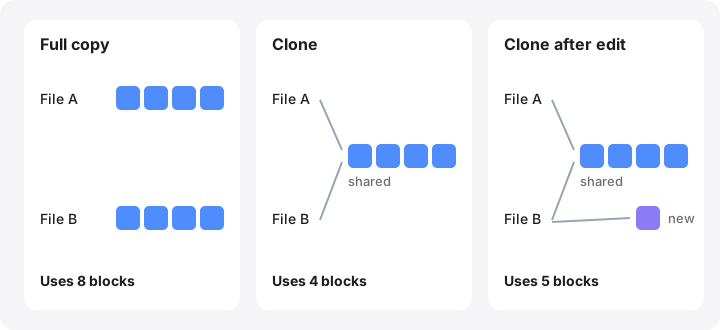
macOS는 다음 경우에 클론을 만듭니다.
- Finder에서 **같은 APFS 볼륨** 안에서 **복제**하거나 복사(Option-드래그)할 때.
- 앱이 시스템의 표준 파일 복사 기능으로 파일을 복사할 때(많은 앱이 그렇게 합니다).
- 터미널에서 `cp -c`를 사용할 때. 일반 `cp`는 전체 복사본을 기록합니다.
```sh
cp -c "Big Video.mov" "Big Video copy.mov" # 클론: 데이터를 공유, 새 공간을 거의 쓰지 않음
cp "Big Video.mov" "Big Video copy.mov" # 전체 복사: 모든 데이터를 다시 기록
```
다른 볼륨, 외장 드라이브, 네트워크 공유로 복사하면 항상 전체 복사본이 됩니다. Howard Oakley가 [설명](https://eclecticlight.co/2023/04/28/apfs-hard-links-symlinks-aliases-and-clone-files-a-summary/)하듯, 클론을 Time Machine 백업에서 복원하면 공유가 사라지고 각각 별개의 파일로 돌아옵니다.
## 클론을 지워도 공간이 거의 생기지 않는 이유
어떤 블록을 쓰는 **마지막** 파일이 삭제되고, 그 블록을 붙잡고 있는 로컬 스냅샷도 없어야 공간이 돌아옵니다. 클론 한 쌍에서 하나를 지우면 공유된 블록은 모두 다른 하나가 계속 사용하므로, 회수되는 것은 파일 시스템 메타데이터 몇 KB뿐입니다. 저희가 시험해 보니, 200MB 파일을 클론했을 때 여유 공간은 약 4KB 줄었고, 일반 복사를 했을 때는 200MB 줄었습니다.
일부만 편집한 클론은 그 중간입니다. 10GB 비디오를 클론한 뒤 한쪽을 잘라 냈다면, 달라진 블록은 그 파일에만 속합니다. 그 파일을 지우면 해당 블록만 비워지고 나머지는 그대로입니다.
## 중복 파일 찾기 앱이 절약량을 부풀릴 수 있는 이유
중복 파일 찾기 앱은 보통 체크섬으로 파일의 **내용**을 비교합니다. 클론은 원본과 내용이 완전히 같으므로 중복으로 보고되고, 그 전체 크기가 ‘절약할 수 있는 공간’ 합계에 더해집니다. 클론이 많은 Mac에서는 이 합계가 수 GB나 부풀려질 수 있습니다.
같은 맹점 때문에 도구마다 수치가 다르기도 합니다. Finder의 **정보 가져오기**와 `du`는 파일 크기를 각각 따로 더하므로, 1GB 파일의 클론이 세 개 있는 폴더는 3GB로 보입니다. 실제로 바뀌는 것은 디스크 유틸리티에 표시되는 볼륨의 여유 공간입니다.
진짜 사본이 많다면, 지우기보다 **클론으로 변환**하는 편이 나을 때가 많습니다. 모든 경로가 그대로 작동하기 때문입니다. John Siracusa의 Hyperspace 같은 도구가 이 일을 합니다.
## 논리적 크기와 할당된 크기
모든 파일에는 크기가 두 가지 있습니다.
- **논리적 크기**: 파일에 담긴 바이트 수. `ls -l`과 Finder의 ‘크기’가 이 값을 보여 줍니다.
- **할당된 크기**: 디스크에서 실제로 차지하는 공간. Finder의 ‘디스크 상’ 수치와 `du`가 이 값을 보여 줍니다.
두 값은 클론(공유 블록), 디스크 이미지나 가상 머신 같은 스파스 파일(기록되지 않은 영역은 공간을 쓰지 않음), APFS가 압축한 파일, 다운로드를 제거한 클라우드 파일에서 서로 다릅니다. 자세한 내용은 [논리적 크기와 물리적 크기](https://moreroom.app/glossary#logical-vs-physical-size)를 참고하세요.
```sh
ls -lh "Big Video.mov" # 논리적 크기
du -h "Big Video.mov" # 할당된 크기(공유가 없는 것처럼 계산)
```
## 진짜 중복 파일을 안전하게 찾는 방법
**큰 파일부터 시작하세요.** 작은 중복 파일은 대부분 문제가 되지 않습니다. Finder에서 **파일 › 새로운 스마트 폴더**를 선택하고 +를 클릭한 다음 **파일 크기** › **보다 큼** › 500 **MB**로 설정합니다(첫 번째 메뉴에 파일 크기가 없으면 기타…를 선택하세요). 그런 다음 목록 보기로 바꿔 이름순으로 정렬합니다. 이름과 크기가 같은 파일이 후보입니다.
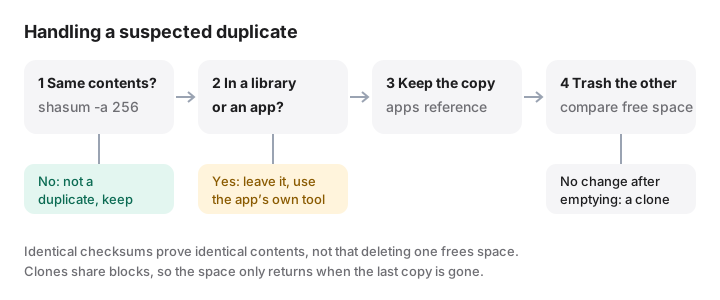
**체크섬으로 확인하세요.** `shasum`은 macOS에 기본으로 들어 있으며 파일을 읽기만 합니다.
```sh
shasum -a 256 ~/Movies/"Trip.mov" ~/Desktop/"Trip copy.mov"
```
긴 16진수 문자열이 같으면 내용이 같습니다. 큰 파일이 들어 있는 폴더 전체에서 일치하는 것을 찾으려면 다음을 실행합니다.
```sh
find ~/Movies -type f -size +100M -print0 | xargs -0 shasum -a 256 \
| awk '{n[$1]++; l[$1]=l[$1] $0 "\n"} END {for (h in n) if (n[h]>1) print l[h]}'
```
체크섬이 같은 파일들을 묶어서 출력하며, 아무것도 삭제하지 않습니다. 체크섬이 같다고 해서 클론인지 아닌지까지 알 수는 없으므로, 그 공간은 ‘회수될 수도 있는’ 공간으로 보세요.
**원한다면 신뢰할 수 있는 도구를 쓰세요.** 오픈 소스 dupeGuru나 잘 알려진 상용 앱도 괜찮습니다. 단, 각 그룹을 검토하고, 보관함과 시스템 폴더는 제외하고, 절약 수치는 상한선으로만 보세요.
## ‘잘못된’ 사본을 지울 위험
내용이 같다고 해서 두 사본을 서로 바꿔 써도 되는 것은 아닙니다.
- **사진 보관함.** Finder에서 `.photoslibrary` 패키지 안의 파일을 절대 지우지 마세요. 보관함의 데이터베이스가 여전히 그 파일을 기대하므로 손상될 수 있습니다. macOS Ventura부터 사진 앱의 유틸리티 아래에 **중복 항목** 앨범이 있어 중복을 올바르게 병합합니다. 삭제한 항목은 최근 삭제된 항목에서 대기합니다.
- **음악, Final Cut Pro, Lightroom 같은 보관함**은 경로로 파일을 참조합니다. 보관함이 가리키는 ‘중복’ 파일을 지우면 파일 누락이 생깁니다.
- **앱 번들.** 많은 앱이 똑같은 프레임워크를 포함하고 있습니다. `.app` 안의 무언가를 지우면 코드 서명이 깨져 앱이 열리지 않을 수 있습니다. 대신 앱 전체를 제거하세요. [Mac 앱을 완전히 제거하는 방법](https://moreroom.app/learn/uninstall-mac-apps-completely)을 참고하세요.
- **프로젝트와 코드.** 프로젝트 폴더 안의 파일은 빌드와 스크립트가 참조합니다. 대개 지워야 할 것은 데스크탑에 있는 사본입니다.
- **백업.** 다른 드라이브에 일부러 만든 두 번째 사본은 중복이 아니라 백업입니다.
확신이 없으면 앱이 기대하는 위치에 있는 사본을 남기고, 다른 하나는 되돌릴 수 있도록 휴지통으로 옮기세요.
## MoreRoom이 도와주는 방법
MoreRoom의 [삭제 없이 공간 확보](https://moreroom.app/support/free-without-deleting)는 1 MB 이상인 동일한 파일을 무료로 찾아 줍니다. Pro에서는 Finder의 복제처럼 추가 사본을 APFS 클론으로 바꿉니다. 각 사본은 이름, 날짜, 태그를 유지한 채 제자리에 그대로 있지만 데이터는 한 번만 저장되며, 아무것도 삭제되지 않습니다. 작업 직전에 모든 파일을 다시 확인하며, 나중에 사본 하나를 편집하면 그 사본은 다시 별도의 공간을 갖게 될 뿐입니다. MoreRoom은 디스크를 정직하게 측정하기도 합니다. 스캔할 때 클론된 데이터를 한 번만 계산하므로, 파일별 크기와 달리 합계와 트리맵이 클론 때문에 부풀려지지 않습니다. 또한 규칙이 다운로드 폴더에 남은 오래된 디스크 이미지처럼 검토해 볼 만한 흔한 사본을 표시해 줍니다. 제거하는 모든 항목은 먼저 휴지통으로 이동하며 실행 취소할 수 있습니다. 사진의 중복 항목은 사진 앱의 중복 항목 앨범을 사용하세요.
## FAQ
### Finder에서 파일을 복제하면 차지하는 공간이 두 배가 되나요?
APFS에서는 아닙니다. Finder의 복제(Command-D)와 같은 APFS 볼륨 안의 복사는 같은 데이터를 공유하는 클론을 만들므로, 둘 중 하나를 편집하기 전까지 사본은 추가 공간을 거의 쓰지 않습니다.
### 파일이 클론인지 어떻게 알 수 있나요?
Finder에는 표시되지 않고, 두 사본 모두 전체 크기로 표시됩니다. 실용적인 방법은 여유 공간을 적어 두고, 사본 하나를 지우고 휴지통을 비운 다음 여유 공간이 늘었는지 보는 것입니다.
### 중복 파일을 지웠는데 왜 공간이 생기지 않았나요?
아마 같은 데이터를 공유하는 클론이나 하드 링크였을 것입니다. 해당 블록을 쓰는 마지막 파일이 삭제되어야 공간이 돌아옵니다.
### 중복 파일 찾기 앱을 써도 안전한가요?
신뢰할 수 있는 앱이라면 모든 결과를 검토하는 한 안전합니다. 사진과 음악 보관함, 앱 번들, 시스템 폴더는 제외하고, 절약 추정치가 클론을 중복 계산할 수 있다는 점을 기억하세요.
### MoreRoom은 중복 파일을 찾아 주나요?
네, 버전 0.2.1부터 찾아 줍니다. 삭제 없이 공간 확보 기능이 1 MB 이상인 동일한 파일을 무료로 찾아 주며, Pro에서는 추가 사본을 APFS 클론으로 바꿔 각 파일은 제자리에 그대로 두고 데이터는 한 번만 저장합니다. 아무것도 삭제되지 않습니다.