En resumen
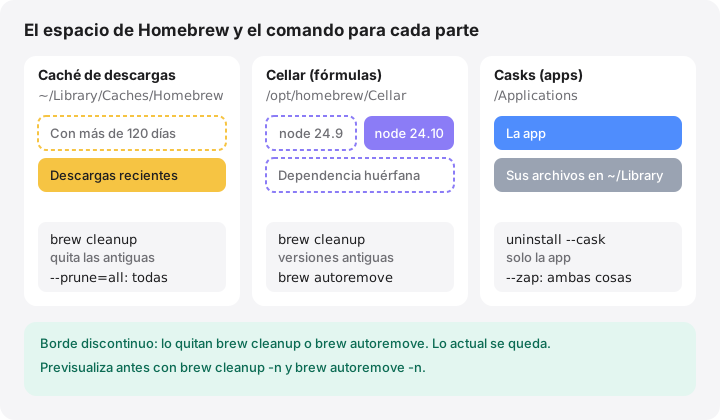
- brew cleanup elimina por defecto las versiones antiguas de las fórmulas instaladas, los archivos de bloqueo obsoletos y las descargas de más de 120 días.
- brew cleanup --prune=all elimina además todas las descargas en caché, sea cual sea su antigüedad; ejecuta antes brew cleanup -n para ver qué se borraría.
- brew autoremove desinstala las dependencias que ya no necesita ninguna fórmula instalada.
- Homebrew está en /opt/homebrew en los Mac con Apple silicon y en /usr/local en los Mac con Intel; su caché de descargas está en ~/Library/Caches/Homebrew.
- brew uninstall --zap elimina una app instalada como cask junto con sus ajustes y archivos de soporte, entre los que puede haber archivos compartidos con otras apps.
Cómo limpiar Homebrew en un Mac
- Mide lo que ocupa Homebrew. Ejecuta du -sh "$(brew --cache)" para la caché de descargas y du -sh "$(brew --cellar)" para las fórmulas instaladas.
- Previsualiza la limpieza. Ejecuta brew cleanup -n para ver lo que se eliminaría y cuánto espacio se liberaría, sin borrar nada.
- Haz la limpieza. Ejecuta brew cleanup para eliminar las versiones y descargas antiguas, o brew cleanup --prune=all para vaciar por completo la caché de descargas.
- Elimina las dependencias huérfanas. Ejecuta brew autoremove -n para previsualizar y después brew autoremove para desinstalar las dependencias que no necesita ninguna otra fórmula.
- Desinstala lo que ya no usas. Ejecuta brew leaves --installed-on-request para ver lo que instalaste tú y luego brew uninstall con lo que ya no necesites.
- Comprueba que no hay problemas. Ejecuta brew doctor para confirmar que la instalación está en buen estado después de la limpieza.
Homebrew conserva las versiones antiguas de lo que actualizas y una caché de lo que descarga, así que crece poco a poco. brew cleanup elimina las versiones antiguas y las descargas de más de 120 días; brew cleanup --prune=all vacía por completo la caché de descargas; brew autoremove desinstala las dependencias que ya no necesita nada. Los tres son comandos oficiales, y ninguno toca la versión actual de nada que uses.
Los comandos y valores por defecto que siguen proceden del manual de Homebrew en octubre de 2026 (Homebrew 7).
Dónde guarda Homebrew sus archivos
| Qué | Apple silicon | Intel |
|---|---|---|
Prefijo (brew --prefix) |
/opt/homebrew |
/usr/local |
Fórmulas instaladas (brew --cellar) |
/opt/homebrew/Cellar |
/usr/local/Cellar |
Casks (brew --caskroom) |
/opt/homebrew/Caskroom |
/usr/local/Caskroom |
Caché de descargas (brew --cache) |
~/Library/Caches/Homebrew |
~/Library/Caches/Homebrew |
macOS 27 Golden Gate solo funciona en Mac con Apple silicon, así que las instalaciones nuevas usan /opt/homebrew. Los Mac con Intel, que se quedan en macOS 26 Tahoe o anterior, siguen usando /usr/local. Un Mac migrado desde un modelo con Intel puede tener las dos; brew --prefix te indica cuál está activa.
Las apps instaladas como cask van a /Applications, como cualquier otra app.
Mide antes de limpiar
du -sh "$(brew --cache)"
du -sh "$(brew --cellar)"
du -sh "$(brew --cellar)"/* | sort -h | tail -20
Las dos primeras líneas muestran el tamaño de la caché de descargas y de todas las fórmulas instaladas. La tercera muestra las 20 fórmulas más grandes. Cada carpeta del Cellar contiene una subcarpeta por versión instalada, así que brew list --versions te muestra qué fórmulas tienen más de una.
brew cleanup: qué elimina y qué conserva
brew cleanup -n
brew cleanup
brew cleanup -n (o --dry-run) muestra todos los archivos que eliminaría y termina con una estimación del espacio que liberaría. No se borra nada. Después, brew cleanup sin opciones:
- elimina las versiones antiguas de las fórmulas instaladas y conserva la actual;
- elimina los archivos de bloqueo obsoletos y las descargas desactualizadas de fórmulas y casks;
- elimina cualquier descarga de más de 120 días.
HOMEBREW_CLEANUP_MAX_AGE_DAYScambia esa cifra.
Por defecto, también elimina las dependencias que ya no se necesitan, igual que brew autoremove, salvo que definas HOMEBREW_NO_AUTOREMOVE.
Para limpiar una sola fórmula o un solo cask, indica su nombre: brew cleanup node.
Más a fondo con –prune
brew cleanup --prune=all
--prune acepta un número de días y elimina todos los archivos de la caché con más antigüedad; --prune=all los elimina sea cual sea su antigüedad. -s (--scrub) elimina también las descargas de las últimas versiones, pero sigue conservando las descargas de las fórmulas y casks instalados. La propia ayuda de Homebrew indica que rm -rf "$(brew --cache)" elimina incluso esas. La caché solo contiene descargas, así que cualquiera de estas opciones es segura; Homebrew vuelve a descargar lo que necesita.
Todos estos borrados son definitivos: nada pasa por la Papelera.
Limpieza automática
Homebrew ya limpia en cierta medida lo que deja atrás. Después de brew install, brew upgrade y brew reinstall, hace una limpieza de las fórmulas afectadas, y cada 30 días (HOMEBREW_CLEANUP_PERIODIC_FULL_DAYS), de todo. Si defines HOMEBREW_NO_INSTALL_CLEANUP en el perfil de tu shell, eso no ocurre nunca, lo que explica un Cellar lleno de versiones antiguas. Quita la variable o ejecuta tú brew cleanup de vez en cuando. Para proteger fórmulas concretas, enuméralas en HOMEBREW_NO_CLEANUP_FORMULAE.
Elimina las dependencias que ya no necesita nada
Cuando desinstalas una fórmula, las bibliotecas que arrastró pueden quedarse.
brew autoremove -n
brew autoremove
brew autoremove desinstala las fórmulas que se instalaron solo como dependencias y que ya no necesita nada. La versión con -n muestra antes la lista.
Desinstala lo que ya no usas
brew leaves --installed-on-request
brew uninstall <fórmula>
brew leaves muestra las fórmulas de las que no depende nada más, y --installed-on-request (-r) limita la lista a las que instalaste tú. Suele ser la lista más corta que revisar. Desinstalar una fórmula la elimina del Cellar para siempre; si la reinstalas, se vuelve a descargar.
Casks y –zap
brew uninstall --cask <cask>
brew uninstall --zap <cask>
Una desinstalación normal elimina la app. --zap elimina además los archivos que la definición del cask indica como propios de la app, como preferencias, cachés y carpetas de soporte en ~/Library. El manual de Homebrew advierte de que puede eliminar archivos compartidos entre aplicaciones, así que úsalo con apps que tengas claro que quieres quitar junto con sus ajustes. Para las apps que no se instalaron con Homebrew, consulta cómo desinstalar por completo apps del Mac.
Antes de desinstalar, comprueba qué depende de ello
brew uses --installed <fórmula>
Este comando muestra las fórmulas y casks instalados que necesitan la que vas a eliminar. Si la lista no está vacía, Homebrew se niega a desinstalarla salvo que añadas --ignore-dependencies, lo que puede estropear esos paquetes. Normalmente es mejor no tocar las bibliotecas compartidas y dejar que brew autoremove las recoja cuando ya no las necesite nada.
Por qué Homebrew puede seguir ocupando mucho tras una limpieza
Una limpieza elimina restos, no los paquetes que usas. Los toolchains, compiladores y frameworks grandes ocupan mucho por naturaleza, y cada uno puede arrastrar decenas de dependencias. Si el Cellar sigue siendo grande, el tercer comando du de más arriba muestra qué fórmulas predominan. Desinstala las que ya no necesites y ejecuta después brew autoremove para que sus dependencias también se vayan.
Comprueba el resultado
brew doctor
brew doctor revisa tu instalación en busca de posibles problemas y termina con un error si encuentra alguno. La mayoría de los avisos son informativos, pero es un buen último paso después de una limpieza o de migrar a un Mac nuevo.
Cómo te ayuda MoreRoom
La versión gratuita de MoreRoom reconoce la caché de descargas y el Cellar de Homebrew y muestra su tamaño. La caché de descargas se marca como “Seguro de eliminar” y el Cellar como “Revisar antes”. Cuando limpias cualquiera de los dos, MoreRoom ejecuta el propio comando de Homebrew, brew cleanup --prune=all, que elimina las versiones antiguas y las descargas en caché, pero nunca los paquetes que usas. Ese comando es definitivo y así se indica. MoreRoom no desinstala fórmulas ni casks por ti; para eso, usa brew uninstall.
Pro añade el Colector, para limpiar varios elementos de una vez, y el modo objetivo, que elige la selección más segura para el espacio que necesitas.
Preguntas frecuentes
¿Es seguro brew cleanup?
Sí. Solo elimina las versiones antiguas de las fórmulas que tienen instalada una versión más reciente, los archivos de bloqueo obsoletos y las descargas antiguas en caché. Las versiones actuales de todo lo que instalaste se quedan donde están y siguen funcionando.
¿Homebrew hace limpieza automáticamente?
En parte. Después de brew install, upgrade o reinstall, limpia las fórmulas afectadas, y cada 30 días hace una limpieza completa. Si defines HOMEBREW_NO_INSTALL_CLEANUP, esto se desactiva.
¿Puedo borrar ~/Library/Caches/Homebrew?
Sí. Solo contiene descargas, y Homebrew las vuelve a descargar si hace falta. brew cleanup --prune=all es la forma ordenada; la propia ayuda de Homebrew menciona rm -rf "$(brew --cache)" para eliminar incluso las descargas de los paquetes instalados.
¿Qué diferencia hay entre brew autoremove y brew cleanup?
brew cleanup elimina las versiones antiguas y las descargas en caché de lo que sigues usando. brew autoremove desinstala fórmulas enteras que se instalaron solo como dependencias y que ya no necesita nada.
¿Dónde está instalado Homebrew en mi Mac?
En /opt/homebrew en los Mac con Apple silicon y en /usr/local en los Mac con Intel. Ejecuta brew --prefix para ver el tuyo.