En resumen
- El espacio purgable es almacenamiento ocupado por datos que macOS considera prescindibles y que elimina por su cuenta cuando necesita sitio.
- Suele incluir instantáneas locales de Time Machine, algunas cachés y copias locales de archivos de iCloud que se pueden volver a descargar.
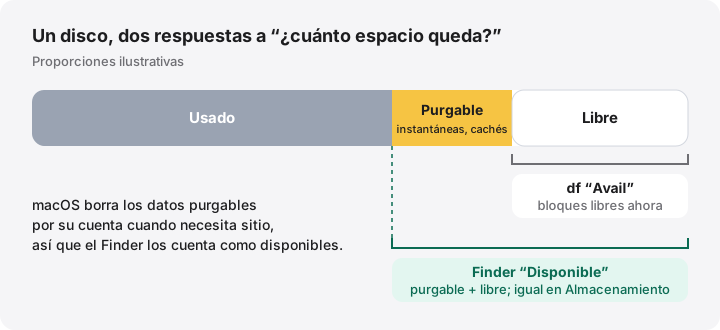
- El Finder y los ajustes de Almacenamiento cuentan el espacio purgable como disponible; df en Terminal y la cifra Libre de Utilidad de Discos, no.
- macOS libera el espacio purgable automáticamente cuando una app o una actualización lo necesita, así que rara vez hace falta forzarlo.
- Si una herramienta exige espacio libre real, reinicia primero y después reduce las instantáneas locales con tmutil.
Cómo comprobar y liberar espacio purgable en un Mac
- Compara las dos cifras. Selecciona tu disco de arranque en el Finder y elige Archivo › Obtener información para ver el espacio disponible y el purgable; después ejecuta df -h / en Terminal para ver solo el espacio libre.
- Vuelve a intentar la tarea. La mayoría de los instaladores y las apps piden espacio a macOS de una forma que activa la purga, así que a menudo basta con volver a intentarlo.
- Reinicia el Mac. Al reiniciar se liberan el swap y los archivos temporales, y macOS tiene ocasión de borrar las cachés que ya no necesita.
- Reduce las instantáneas locales si hace falta. Ejecuta tmutil thinlocalsnapshots / seguido de un tamaño en bytes y una urgencia del 1 al 4 para pedir a Time Machine que elimine instantáneas.
- Libera las copias locales de archivos en la nube. En el Finder, haz clic con la tecla Control pulsada en carpetas de iCloud Drive y elige Eliminar descarga para liberar sus copias locales sin borrarlas.
El espacio purgable es almacenamiento que está en uso ahora mismo, pero que macOS trata como prescindible y libera por su cuenta cuando necesita sitio. Suele incluir instantáneas locales de Time Machine, algunas cachés y copias locales de archivos de iCloud que se pueden volver a descargar. El Finder y los ajustes de Almacenamiento lo cuentan como espacio disponible; df en Terminal y la cifra Libre de Utilidad de Discos, no. En el uso diario no tienes que hacer nada al respecto.
¿Qué cuenta como purgable?
Apple no publica una lista completa, y la mezcla cambia según la versión de macOS y lo que tengas activado. En la práctica, el espacio purgable está formado por datos que un servicio del sistema ha registrado como seguros de eliminar. Un proceso en segundo plano llamado deleted lleva la cuenta, está atento a los avisos de poco espacio y pide a cada servicio que devuelva espacio. Puedes leer su breve descripción con man deleted.
Contenido típico:
- Instantáneas locales de Time Machine. Apple indica que tu Mac cuenta el espacio que usan las instantáneas como almacenamiento disponible, y que las elimina a medida que envejecen o cuando hace falta espacio (Acerca de las instantáneas locales de Time Machine).
- Cachés y datos temporales que gestiona macOS. La guía de Apple para optimizar el almacenamiento explica que macOS borra las cachés y los registros que se pueden eliminar sin riesgo cuando hace falta espacio, con ejemplos como archivos temporales de bases de datos, descargas interrumpidas, actualizaciones preparadas de macOS y de apps, y datos de sitios web de Safari.
- Copias locales de archivos en la nube. Con Optimizar almacenamiento del Mac activado para iCloud Drive, los archivos que ya se han subido pueden eliminarse en local y volver a descargarse al abrirlos. Según la versión y los ajustes, parte de este espacio aparece como purgable.
- Contenido multimedia que puedes volver a descargar. Con Optimizar almacenamiento activado, las películas y series de Apple TV que ya has visto pueden eliminarse automáticamente.
No todo lo que parece prescindible es purgable. Tus propias cachés en ~/Library/Caches, las descargas antiguas y las copias de seguridad del iPhone son espacio usado normal hasta que las borras.
Por qué el Finder y df no coinciden
Cada herramienta responde a una pregunta ligeramente distinta.
| Dónde miras | Qué muestra | ¿Incluye lo purgable? |
|---|---|---|
| Finder › Archivo › Obtener información sobre el disco de arranque | Disponible, con lo purgable entre paréntesis | Sí |
| Barra de estado del Finder (Visualización › Mostrar barra de estado) | Disponible | Sí |
| Ajustes del Sistema › General › Almacenamiento | Disponible | En general, sí |
Terminal: df -h / |
Avail |
No |
Terminal: diskutil info / |
Container Free Space | No |
| Utilidad de Discos | Libre en la barra de uso; Disponible, con lo purgable entre paréntesis, en los detalles | Libre: no; Disponible: sí |
En la terminología de Apple para desarrolladores, el Finder indica la capacidad disponible para usos “importantes”, que incluye el espacio que el sistema puede purgar, mientras que df lee el número de bloques libres del sistema de archivos. Ninguna de las dos se equivoca. La diferencia entre ambas es, más o menos, la cantidad purgable. Es normal que vaya de unos pocos gigabytes a decenas de gigabytes, según las instantáneas y las cachés.
Un efecto secundario: cuando borras un archivo que todavía retiene una instantánea local, la cifra Disponible del Finder puede subir mientras df sigue igual. Nuestra guía sobre los archivos borrados que no liberan espacio explica ese caso.
¿Cuándo lo libera macOS?
macOS libera el espacio purgable cuando se necesita, no según un calendario que puedas ver:
- Cuando una app o un instalador pide al sistema el espacio que necesita, macOS purga lo suficiente para hacer sitio. Apple indica que las instantáneas locales no ocupan el espacio necesario para descargas, copias de archivos o instalaciones de software.
- Cuando queda poco espacio libre, el proceso
deletedpide a los servicios que devuelvan espacio. - Las instantáneas locales de Time Machine se eliminan de todos modos a las 24 horas.
Puede haber cierto retraso, y la cifra de espacio purgable que muestra el Finder es una estimación, no una promesa. Las apps que comprueban el espacio libre bruto en lugar de pedírselo a macOS no activan la purga.
¿Conviene forzarlo?
Normalmente, no. Si quieres instalar una actualización o copiar archivos y el Finder dice que hay espacio suficiente, inténtalo: el sistema libera lo que necesita. Forzarlo elimina puntos de restauración y cachés que hacen tu Mac más rápido o más seguro, sin ninguna ganancia duradera.
Puede ser útil cuando una herramienta comprueba el espacio libre bruto y se niega a empezar, por ejemplo algunos instaladores de línea de comandos, herramientas de máquinas virtuales o apps que crean imágenes de disco grandes. Prueba esto por orden:
- Vuelve a intentar la tarea una vez. Puede que ya haya activado la purga.
- Reinicia el Mac. Así se liberan el swap y los archivos temporales.
- Reduce las instantáneas locales. Este comando pide a Time Machine que elimine instantáneas hasta recuperar la cantidad que indiques:
tmutil thinlocalsnapshots / 20000000000 4
El primer número es el objetivo en bytes (aquí, 20 GB en decimal) y el último es la urgencia, del 1 al 4. El comando solo elimina las instantáneas locales propias de Time Machine, y las instantáneas eliminadas no se pueden recuperar. Tus copias de seguridad de Time Machine en el disco de copia no se ven afectadas. Consulta las instantáneas locales de Time Machine para ver los pros y los contras.
- Libera las copias locales de archivos en la nube con Eliminar descarga en el Finder (Soporte técnico de Apple). Los archivos se quedan en iCloud y se vuelven a descargar al abrirlos. Nuestra guía sobre Eliminar descarga frente a borrar explica la diferencia.
- Arranca una vez en modo seguro. Apple señala que así se borran algunas cachés del sistema (Liberar espacio de almacenamiento en el Mac). Después, reinicia con normalidad.
Evita los trucos que llenan el disco con un archivo temporal enorme para que macOS entre en pánico y purgue. Llenar por completo el disco de arranque puede hacer que las apps no consigan guardar y dejar el sistema inestable.
El espacio purgable y los Datos del sistema
Ambas cifras se solapan, pero no son lo mismo. Datos del sistema es una etiqueta para todo lo que los ajustes de Almacenamiento no pueden clasificar, mientras que purgable es una propiedad de los datos que macOS puede eliminar. Las instantáneas locales y las cachés del sistema suelen ser las dos cosas a la vez. Por eso Datos del sistema puede reducirse solo un día después de borrar archivos grandes. Consulta las entradas del glosario sobre el espacio purgable y las instantáneas locales para ver definiciones breves.
Cómo te ayuda MoreRoom
La versión gratuita de MoreRoom muestra lo que macOS purgará por su cuenta, separado de lo que no, como parte de Datos del sistema, explicados. Explica por qué el Finder y df no coinciden en tu Mac, muestra las instantáneas locales y su vista Pronóstico del almacenamiento sigue el espacio libre durante 30 días, con una previsión de cuándo se llenará el disco. Mantener en la nube elimina las descargas locales de archivos que ya están en iCloud Drive, Dropbox, OneDrive o Google Drive, carpeta a carpeta, como Eliminar descarga en el Finder; Pro lo hace con unidades en la nube enteras de una vez. MoreRoom no borra instantáneas ni fuerza la purga; para eso, usa tmutil.
Preguntas frecuentes
¿Qué significa purgable en un Mac?
Es el espacio que ocupan datos que macOS puede borrar sin preguntarte, como las instantáneas locales de Time Machine y algunas cachés. macOS lo elimina automáticamente cuando hace falta espacio.
¿Puedo borrar el espacio purgable a mano?
No directamente, porque no es una carpeta. Puedes eliminar parte de lo que lo compone, por ejemplo reduciendo las instantáneas locales con tmutil o usando Eliminar descarga en archivos de iCloud Drive.
¿Por qué el Finder muestra más espacio libre que df?
La cifra Disponible del Finder suma el espacio purgable al espacio libre, porque macOS puede recuperarlo cuando lo necesita. df solo muestra los bloques que están libres en este momento.
¿El espacio purgable forma parte de Datos del sistema?
Pueden solaparse. Las instantáneas locales y las cachés son purgables y además suelen estar entre lo que los ajustes de Almacenamiento colocan en Datos del sistema, así que ambas cifras están relacionadas, pero no son lo mismo.
¿Por qué mi Mac no libera el espacio purgable?
macOS solo lo libera cuando algo pide espacio, y algunas herramientas comprueban el espacio libre bruto sin pedirlo. Reinicia, vuelve a intentarlo y, si hace falta, reduce las instantáneas locales con tmutil.