En bref
- Supprimer un fichier ne libère de l’espace que si plus rien ne référence ses données : ni la corbeille, ni une app ouverte, ni un instantané, ni un clone.
- La cause la plus fréquente est tout simplement que la corbeille, ou celle d’un autre disque, n’a pas été vidée.
- Un fichier supprimé alors qu’une app le garde ouvert continue d’occuper de l’espace jusqu’à ce que l’app le ferme ; lsof +L1 liste ces fichiers.
- Les instantanés locaux Time Machine peuvent conserver des données supprimées jusqu’à 24 heures, et supprimer une copie d’un clone APFS ne libère presque rien.
- Les réglages Stockage peuvent être en retard : pour un chiffre à jour, utilisez Lire les informations dans le Finder ou df -h /.
Comment récupérer de l’espace après avoir supprimé des fichiers sur un Mac
- Videz la corbeille. Ouvrez la corbeille et choisissez Finder › Vider la corbeille, en laissant vos disques externes connectés pour que leur corbeille soit vidée aussi.
- Cherchez les fichiers supprimés encore ouverts. Lancez lsof +L1 dans le Terminal, ou sudo lsof +L1 pour inclure tous les utilisateurs. Quittez l’app indiquée à côté des gros fichiers, ou redémarrez votre Mac.
- Vérifiez les instantanés locaux. Lancez tmutil listlocalsnapshots /. Les instantanés Time Machine expirent au bout de 24 heures, et macOS les supprime plus tôt si la place manque.
- Vérifiez les clones et autres copies. Si vous avez supprimé une copie faite dans le Finder sur le même disque, l’original retient toujours les données partagées. L’espace ne revient qu’une fois toutes les copies supprimées.
- Vérifiez les corbeilles internes des apps. Videz Supprimés récemment dans Photos et Notes, la corbeille de Mail et la corbeille interne de toute autre app dans laquelle vous avez supprimé quelque chose.
- Mesurez de nouveau avec un chiffre à jour. Utilisez Lire les informations dans le Finder sur votre disque de démarrage ou lancez df -h / dans le Terminal, car les réglages Stockage peuvent mettre du temps à recalculer.
Quand vous supprimez un fichier sur un Mac, son espace n’est libéré que si plus rien ne référence ses données. Les coupables habituels sont, dans l’ordre : le fichier est encore dans la corbeille, une app le garde ouvert, un instantané local Time Machine le retient, ou c’était un clone APFS qui partageait ses données avec une autre copie. À cela s’ajoute le fait que les réglages Stockage peuvent mettre un moment à refléter le changement. Suivez les vérifications ci-dessous dans l’ordre : les deux premières règlent la plupart des cas.
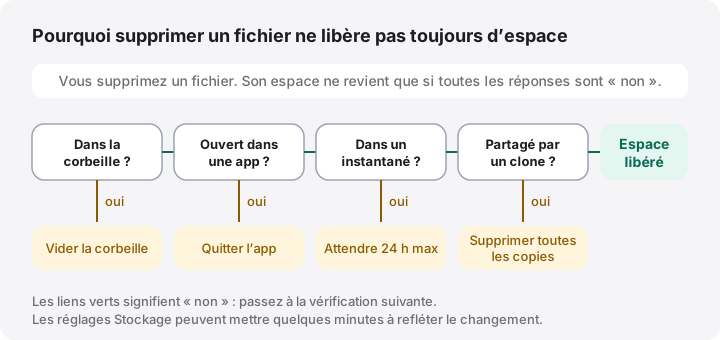
1. Le fichier est encore dans la corbeille
Placer un fichier dans la corbeille ne libère pas d’espace. Le fichier est simplement déplacé dans un dossier caché du même disque. L’espace revient quand vous choisissez Finder › Vider la corbeille.
Chaque disque a sa propre corbeille :
- Votre disque de démarrage utilise
~/.Trashdans votre dossier de départ. - Les disques externes et secondaires utilisent un dossier caché
.Trashesà leur racine, avec un sous-dossier par utilisateur.
Le Finder les présente comme une seule corbeille et vide ensemble tous les disques connectés. Si vous avez supprimé des fichiers sur un disque externe puis l’avez débranché, sa corbeille n’a pas été vidée : reconnectez-le et videz de nouveau la corbeille. Si Vider la corbeille automatiquement est activé, le Finder n’efface les éléments qu’après plus de 30 jours dans la corbeille (assistance Apple).
Certaines apps ont aussi leur propre corbeille. Photos et Notes gardent les éléments supprimés dans Supprimés récemment, et Mail les conserve dans sa corbeille (Éléments supprimés sur certains comptes) jusqu’à ce que vous les effaciez.
2. Une app garde le fichier ouvert
Sur macOS, comme sur les autres systèmes Unix, un fichier supprimé disparaît immédiatement du Finder, mais ses données restent sur le disque tant qu’une app le garde ouvert. On parle parfois d’espace fantôme. C’est fréquent avec les fichiers journaux, les projets vidéo et audio, les machines virtuelles et les bases de données.
Pour lister les fichiers supprimés encore ouverts, lancez :
lsof +L1
+L1 demande à lsof les fichiers ouverts dont le nombre de liens est inférieur à un, c’est-à-dire les fichiers qui n’ont plus de nom dans aucun dossier. Les colonnes COMMAND et PID désignent l’app, et SIZE/OFF donne la taille en octets. Sans sudo, vous ne voyez que vos propres apps ; sudo lsof +L1 inclut les processus système et demande votre mot de passe. La commande se contente de lire : elle est sans risque.
Pour libérer l’espace, quittez l’app indiquée, ou redémarrez le Mac s’il s’agit d’un processus d’arrière-plan. De petites entrées liées à des services système sont normales et ne valent pas la peine qu’on s’y attarde : cherchez les grosses tailles.
3. Un instantané local retient encore les données
Si Time Machine est configuré, macOS crée un instantané local environ toutes les heures et le conserve 24 heures (assistance Apple). Un instantané fige le disque tel qu’il était : un fichier supprimé après la prise de l’instantané reste donc dans celui-ci jusqu’à son expiration. Listez-les avec :
tmutil listlocalsnapshots /
En général, il suffit d’attendre. Apple indique que votre Mac compte l’espace des instantanés comme disponible et les supprime quand de la place est nécessaire pour des téléchargements, des copies ou des installations. Si vous avez besoin de l’espace tout de suite, notre guide des instantanés locaux Time Machine explique comment les élaguer ou les supprimer, et ce que vous y perdez. D’autres apps de sauvegarde, comme Carbon Copy Cloner, peuvent conserver leurs propres instantanés selon leurs propres règles.
4. Espace purgeable et façons de compter différentes
Le Finder et les réglages Stockage indiquent l’espace disponible, qui inclut l’espace purgeable : des données comme les instantanés et certains caches, que macOS supprimera de lui-même. df dans le Terminal n’indique que l’espace libre à cet instant. Si vous supprimez un fichier encore retenu par un instantané, le Finder peut afficher plus d’espace disponible alors que df ne bouge pas. Comparez ce qui est comparable : Lire les informations dans le Finder avant et après, ou df -h / avant et après, mais pas l’un contre l’autre.
5. Le fichier était un clone APFS
Sur APFS, copier un fichier dans le Finder sur le même volume, ou le dupliquer avec Fichier › Dupliquer, crée normalement un clone. Le clone et l’original pointent vers les mêmes blocs de données ; seules les parties modifiées ensuite occupent de l’espace en plus. Apple le décrit dans About Apple File System (en anglais).

Si vous supprimez l’un de deux clones, vous ne libérez donc que les blocs qui différaient. L’espace revient quand la dernière copie est supprimée. Des outils comme du comptent chaque clone en entier : c’est pourquoi les totaux par dossier peuvent dépasser ce que le disque utilise réellement. Notre guide sur les doublons et les clones APFS explique comment les distinguer.
6. Les réglages Stockage ne sont pas encore à jour
Réglages Système › Général › Stockage calcule ses chiffres en arrière-plan et peut être en retard. Pour un chiffre à jour, utilisez l’une de ces méthodes :
- Dans le Finder, sélectionnez votre disque de démarrage et choisissez Fichier › Lire les informations. L’espace disponible s’affiche, espace purgeable compris.
- Dans le Terminal, lancez
df -h /. La colonneAvailindique l’espace libre à cet instant, sans l’espace purgeable.
Fermer puis rouvrir les réglages Stockage, ou attendre quelques minutes, suffit en général à les remettre d’aplomb.
7. iCloud et Optimiser le stockage du Mac
Avec iCloud Drive et Optimiser le stockage du Mac activés, certains fichiers n’existent que dans iCloud, sans copie locale. Les supprimer libère du stockage iCloud, mais rien sur votre Mac. L’inverse surprend aussi : supprimer sur le Mac un fichier synchronisé le supprime également d’iCloud et de vos autres appareils.
Pour libérer de l’espace local tout en gardant le fichier, cliquez dessus en maintenant la touche Contrôle enfoncée et choisissez plutôt Supprimer le téléchargement (assistance Apple). Voir Supprimer le téléchargement ou supprimer le fichier pour plus de détails.
Aide-mémoire
| Symptôme | Cause probable | Solution |
|---|---|---|
| Rien n’a changé | Corbeille non vidée | Finder › Vider la corbeille, disques connectés |
| Gros fichier supprimé, espace non récupéré | Une app le garde ouvert | lsof +L1, puis quitter l’app ou redémarrer |
| L’espace revient le lendemain | Instantané local | Attendre, ou élaguer les instantanés |
| « Doublon » supprimé, aucun changement | Clone APFS | L’espace revient quand toutes les copies ont disparu |
Le Finder et df ne sont pas d’accord |
Espace purgeable | Comparer le même outil avant et après |
| Les réglages Stockage semblent figés | Recalcul en arrière-plan | Utiliser Lire les informations ou df -h / |
Ce que MoreRoom apporte
La version gratuite de MoreRoom comprend l’Espace fantôme : il trouve l’espace retenu par des fichiers supprimés qu’une app garde encore ouverts, montre quelle app le retient et le récupère en quittant cette app. Sa vue Données système affiche les instantanés locaux et ce que macOS purgera tout seul, et explique pourquoi le Finder et df ne sont pas d’accord. Tout ce que vous retirez dans MoreRoom passe d’abord par la corbeille, avec Annuler. MoreRoom ne supprime ni les instantanés ni les doublons ; pour les instantanés, utilisez tmutil ou Utilitaire de disque. Pour récupérer l’espace des copies identiques sans les supprimer, son écran Libérer sans supprimer leur fait partager leur espace sous forme de clones APFS (Pro).
Questions fréquentes
Pourquoi le stockage de mon Mac est-il toujours plein après avoir supprimé des fichiers ?
En général, les fichiers sont encore dans la corbeille, gardés ouverts par une app, retenus par un instantané local Time Machine ou partagés avec une autre copie via un clone APFS. Il se peut aussi que les réglages Stockage n’aient pas encore recalculé.
Combien de temps faut-il pour que des fichiers supprimés libèrent de l’espace sur un Mac ?
Une fois la corbeille vidée et le fichier fermé par toutes les apps, l’espace est libéré immédiatement, sauf si un instantané local le référence encore. Les instantanés Time Machine expirent en 24 heures, ou plus tôt si macOS a besoin de la place.
Redémarrer le Mac libère-t-il l’espace des fichiers supprimés ?
Cela libère l’espace des fichiers que des apps gardaient encore ouverts, ainsi que le swap. En revanche, cela ne vide pas la corbeille et ne supprime pas les instantanés locaux.
Pourquoi supprimer un doublon n’a-t-il libéré aucun espace ?
Sur APFS, une copie faite dans le Finder sur le même volume est en général un clone qui partage ses données avec l’original. Supprimer l’un des deux ne libère que les parties qui avaient changé.
Faut-il vider à part la corbeille d’un disque externe ?
Non, à condition que le disque soit connecté au moment où vous videz la corbeille. Chaque disque a son propre dossier de corbeille caché, et le Finder vide ensemble tous ceux qui sont connectés.