En resumen
- En APFS, la opción Duplicar del Finder y las copias dentro del mismo volumen crean clones que comparten los bloques de datos del original en lugar de copiarlos.
- Borrar un clon no libera casi nada mientras exista la otra copia, porque los bloques compartidos siguen en uso.
- Los buscadores de duplicados comparan contenidos, no bloques, así que pueden prometer gigas de ahorro que nunca aparecen en tu disco.
- Confirma los duplicados reales con una suma de comprobación como shasum -a 256, y conserva la copia que usan de verdad las apps y las bibliotecas.
- Nunca quites duplicados a mano del interior de una fototeca de Fotos o de un paquete de app; usa el álbum Duplicados de la propia app Fotos.
Cómo encontrar y eliminar archivos duplicados reales en un Mac sin riesgo
- Busca primero los candidatos grandes. En el Finder, elige Archivo › Nueva carpeta inteligente, añade una regla Tamaño de archivo es mayor que 500 MB y ordena por nombre o tamaño para detectar posibles parejas.
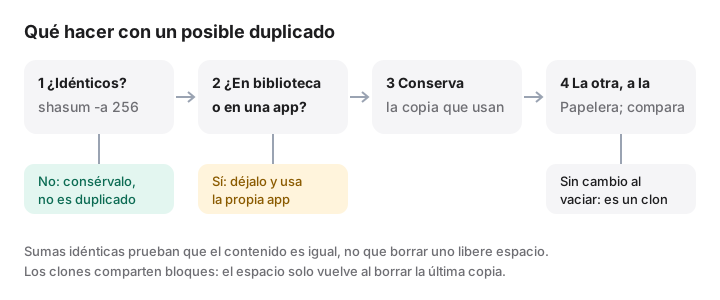
- Confirma que el contenido es idéntico. Ejecuta shasum -a 256 sobre ambos archivos en Terminal. Si las sumas coinciden, el contenido es idéntico; si son distintas, no son duplicados.
- Comprueba si están en el mismo volumen. Las copias hechas en el mismo volumen APFS pueden ser clones. Borrar una de ellas puede liberar poco espacio o ninguno, así que comprueba el espacio libre antes y después.
- Conserva la copia a la que se hace referencia. Quédate con la que está dentro del proyecto, la biblioteca o la carpeta que usa una app. Traslada la otra a la Papelera, y nunca archivos de dentro de paquetes como las fototecas de Fotos.
- Comprueba el resultado y vacía la Papelera. Anota el espacio libre en Utilidad de Discos, vacía la Papelera y compara. Si nada ha cambiado, los archivos eran clones y borrarlos no ha servido de nada.
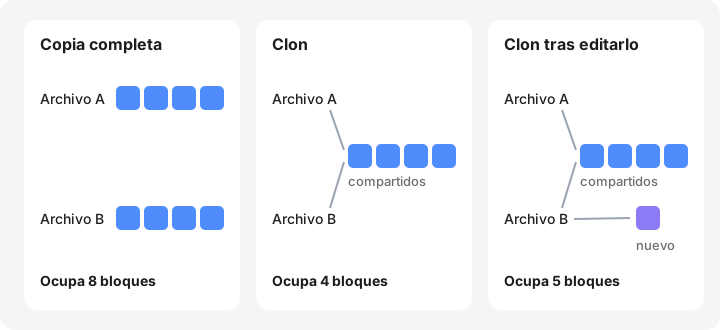
En APFS, el formato del disco de arranque de todos los Mac actuales, un “duplicado” muchas veces no es un duplicado. Cuando eliges Archivo › Duplicar (Comando + D) en el Finder, o copias un archivo a otra carpeta del mismo volumen, macOS suele crear un clon: un segundo archivo que apunta a los mismos bloques de datos que el primero. No ocupa casi nada de espacio adicional, así que borrarlo no te devuelve casi nada.
Cómo funcionan los clones APFS
Un clon es un archivo nuevo cuyo contenido no se copia. Ambos archivos apuntan a los mismos bloques del disco. Solo cuando se modifica uno de ellos, APFS escribe bloques nuevos para las partes cambiadas, una técnica llamada copia en escritura (copy-on-write). Las partes sin cambios siguen compartidas.
macOS crea clones cuando:
- Usas Duplicar o copias (arrastrando con la tecla Opción) dentro del mismo volumen APFS en el Finder.
- Una app copia archivos con las llamadas estándar del sistema para copiar archivos, cosa que hacen muchas.
- Usas
cp -cen Terminal. Elcpnormal escribe una copia completa.
cp -c "Big Video.mov" "Big Video copy.mov"   # clon: comparte datos, casi no ocupa espacio nuevo
cp "Big Video.mov" "Big Video copy.mov"      # copia completa: vuelve a escribir todos los datos
Las copias a otro volumen, a un disco externo o a una carpeta compartida en red son siempre copias completas. Como explica Howard Oakley, los clones también dejan de compartir datos cuando se restauran desde una copia de seguridad de Time Machine: cada uno vuelve como un archivo independiente.
Por qué borrar un clon no libera casi nada
El espacio solo vuelve cuando se borra el último archivo que usa un bloque y ninguna instantánea local lo sigue reteniendo. Con una pareja de clones, borrar uno deja todos los bloques compartidos en uso por el otro, así que recuperas unos pocos kilobytes de metadatos del sistema de archivos. Lo hemos probado: clonar un archivo de 200 MB redujo el espacio libre en unos 4 KB, y una copia normal lo redujo en 200 MB.
Los clones editados parcialmente quedan a medio camino. Si clonaste un vídeo de 10 GB y luego recortaste una de las copias, los bloques que difieren pertenecen a un solo archivo; borrar ese archivo libera esos bloques y nada más.
Por qué los buscadores de duplicados pueden exagerar el ahorro
Los buscadores de duplicados comparan el contenido de los archivos, normalmente con una suma de comprobación. Un clon tiene exactamente el mismo contenido que su original, así que aparece como duplicado y su tamaño completo se suma al total de “podrías ahorrar”. En un Mac con muchos clones, ese total puede pasarse en varios gigas.
Ese mismo punto ciego explica por qué algunas herramientas no coinciden entre sí. Obtener información del Finder y du suman por separado el tamaño de cada archivo, así que una carpeta con tres clones de un archivo de 1 GB parece ocupar 3 GB. Lo que de verdad cambia es el espacio libre del volumen, que muestra Utilidad de Discos.
Si tienes muchas copias reales, a menudo lo mejor es convertirlas en clones en lugar de borrarlas, para que todas las rutas sigan funcionando. Eso es lo que hacen herramientas como Hyperspace, de John Siracusa.
Tamaño lógico y tamaño asignado
Cada archivo tiene dos tamaños:
- Tamaño lógico: cuántos bytes contiene. Lo muestran
ls -ly el Tamaño del Finder. - Tamaño asignado: cuánto espacio ocupa en el disco. Lo muestran la cifra “en disco” del Finder y
du.
No coinciden en los clones (bloques compartidos), en los archivos dispersos como las imágenes de disco y las máquinas virtuales (las zonas no escritas no ocupan espacio), en los archivos comprimidos por APFS y en los archivos en la nube cuya descarga has eliminado. Consulta tamaño lógico y físico para saber más.
ls -lh "Big Video.mov"   # tamaño lógico
du -h "Big Video.mov"    # tamaño asignado, contado como si nada estuviera compartido
Cómo encontrar duplicados reales sin riesgo
Empieza por los archivos grandes. Los duplicados pequeños rara vez importan. En el Finder, elige Archivo › Nueva carpeta inteligente, haz clic en +, ajusta Tamaño de archivo › es mayor que › 500 MB (elige Otro… en el primer menú si Tamaño de archivo no aparece) y cambia a la visualización Como lista ordenada por Nombre. Los nombres y tamaños que coinciden son tus candidatos.
Confírmalo con una suma de comprobación. shasum viene con macOS y solo lee los archivos:
shasum -a 256 ~/Movies/"Trip.mov" ~/Desktop/"Trip copy.mov"
Si las largas cadenas hexadecimales coinciden, el contenido es idéntico. Para buscar coincidencias en toda una carpeta de archivos grandes:
find ~/Movies -type f -size +100M -print0 | xargs -0 shasum -a 256 \
  | awk '{n[$1]++; l[$1]=l[$1] $0 "\n"} END {for (h in n) if (n[h]>1) print l[h]}'
Esto muestra grupos de archivos con la misma suma de comprobación. No borra nada. Que la suma coincida no te dice si los archivos son clones, así que considera ese espacio como “posiblemente recuperable”.
Usa una herramienta de confianza si lo prefieres. dupeGuru, de código abierto, y las apps comerciales conocidas funcionan bien, siempre que revises cada grupo, excluyas las bibliotecas y las carpetas del sistema, y tomes sus cifras de ahorro como un máximo.
El riesgo de borrar la copia “equivocada”
Que el contenido sea idéntico no significa que las copias sean intercambiables.
- Fototecas de Fotos. Nunca borres archivos dentro de un paquete
.photoslibrarydesde el Finder; la base de datos de la fototeca sigue contando con ellos y puede dañarse. Desde macOS Ventura, Fotos tiene un álbum Duplicados en Utilidades que fusiona los duplicados correctamente. Los elementos eliminados esperan en el álbum de eliminados recientemente. - Las bibliotecas de Música, Final Cut Pro, Lightroom y similares hacen referencia a los archivos por su ruta. Si quitas el “duplicado” al que apunta una biblioteca, te quedará un archivo que falta.
- Paquetes de apps. Muchas apps incluyen frameworks idénticos. Borrar cualquier cosa dentro de un
.apprompe su firma de código y puede impedir que se abra. Desinstala la app entera; consulta cómo desinstalar apps del Mac por completo. - Proyectos y código. Las compilaciones y los scripts hacen referencia a los archivos de la carpeta del proyecto; la copia de tu Escritorio suele ser la que hay que quitar.
- Copias de seguridad. Una segunda copia deliberada en otro disco es una copia de seguridad, no un duplicado.
Ante la duda, conserva la copia que está donde la espera una app y traslada la otra a la Papelera, para poder recuperarla.
Cómo te ayuda MoreRoom
MoreRoom todavía no tiene buscador de duplicados. Lo que sí hace es medir tu disco con honestidad: al escanear, los datos clonados se cuentan una sola vez, así que sus totales y su treemap no se inflan con los clones como ocurre con los tamaños archivo por archivo. Así es más fácil ver adónde va realmente el espacio antes de ponerte a buscar duplicados. Sus reglas también señalan copias habituales que conviene revisar, como las imágenes de disco antiguas que se quedan en Descargas. Todo lo que eliminas va primero a la Papelera, con Deshacer. Para los duplicados de Fotos, usa el álbum Duplicados de la propia app.
Preguntas frecuentes
¿Duplicar un archivo en el Finder duplica el espacio que ocupa?
En APFS, no. La opción Duplicar del Finder (Comando + D) y las copias dentro del mismo volumen APFS crean clones que comparten los mismos datos, así que la copia no ocupa casi nada extra hasta que se modifica una de las dos.
¿Cómo sé si un archivo es un clon?
El Finder no lo indica, y ambas copias muestran su tamaño completo. La prueba práctica es anotar el espacio libre, borrar una copia, vaciar la Papelera y ver si el espacio libre aumenta.
¿Por qué borrar duplicados no ha liberado espacio?
Lo más probable es que los archivos fueran clones o enlaces físicos que compartían los mismos datos. El espacio solo vuelve cuando se borra el último archivo que usa esos bloques.
¿Es seguro usar un buscador de duplicados?
Los de confianza lo son, si revisas cada coincidencia. Excluye las fototecas y bibliotecas de Música, los paquetes de apps y las carpetas del sistema, y recuerda que sus estimaciones de ahorro pueden contar los clones de más.
¿MoreRoom encuentra archivos duplicados?
Todavía no. MoreRoom cuenta una sola vez los datos clonados cuando mide tu disco, así que sus totales no se inflan por los clones, pero no tiene buscador de duplicados.