Em resumo
- No APFS, o Duplicar do Finder e as cópias dentro do mesmo volume criam clones que compartilham os blocos de dados do original em vez de copiá-los.
- Apagar um clone libera quase nada enquanto a outra cópia existir, porque os blocos compartilhados continuam em uso.
- Os localizadores de duplicatas comparam conteúdos, não blocos, e por isso podem anunciar gigabytes de economia que nunca aparecem no disco.
- Confirme duplicatas reais com uma soma de verificação como shasum -a 256 e mantenha a cópia que os apps e as bibliotecas realmente usam.
- Nunca remova duplicatas à mão de dentro de uma biblioteca do Fotos ou de um pacote de app; use o álbum Duplicatas do próprio Fotos.
Como encontrar e remover arquivos realmente duplicados no Mac com segurança
- Procure primeiro os candidatos grandes. No Finder, escolha Arquivo › Nova Pasta Inteligente, adicione uma regra Tamanho do Arquivo é maior que 500 MB e ordene por nome ou tamanho para identificar pares prováveis.
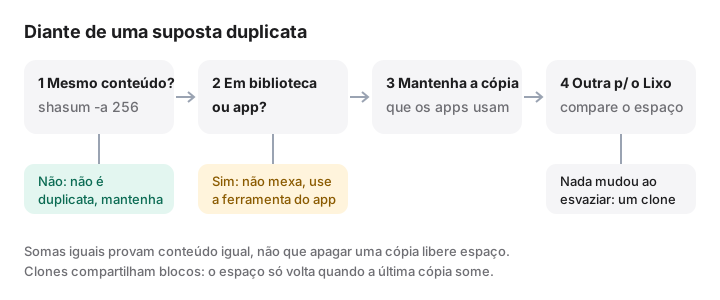
- Confirme que os conteúdos são idênticos. Execute shasum -a 256 nos dois arquivos, no Terminal. Somas idênticas significam conteúdos idênticos; somas diferentes significam que não são duplicatas.
- Verifique se estão no mesmo volume. Cópias feitas no mesmo volume APFS podem ser clones. Apagar uma delas pode liberar pouco ou nenhum espaço, então confira o espaço livre antes e depois.
- Mantenha a cópia que é usada. Fique com a que está dentro do projeto, da biblioteca ou da pasta que um app usa. Mova a outra para o Lixo, e nunca arquivos dentro de pacotes como as bibliotecas do Fotos.
- Confira o resultado e depois esvazie o Lixo. Anote o espaço livre no Utilitário de Disco, esvazie o Lixo e compare. Se nada mudou, os arquivos eram clones e apagá-los não trouxe ganho nenhum.
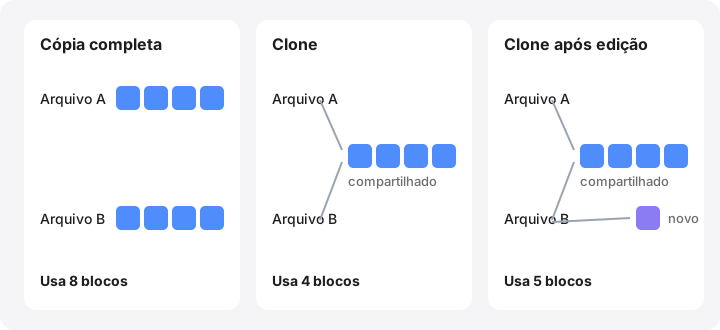
No APFS, o formato do disco de inicialização de todos os Macs atuais, uma “duplicata” muitas vezes não é duplicata nenhuma. Quando você escolhe Arquivo › Duplicar (Command-D) no Finder, ou copia um arquivo para outra pasta do mesmo volume, o macOS geralmente cria um clone: um segundo arquivo que aponta para os mesmos blocos de dados do primeiro. Ele quase não ocupa espaço extra, então apagá-lo devolve quase nada.
Como funcionam os clones APFS
Um clone é um arquivo novo cujo conteúdo não é copiado. Os dois arquivos apontam para os mesmos blocos no disco. Só quando um deles é alterado o APFS grava blocos novos para as partes modificadas, uma técnica chamada cópia na gravação (copy-on-write). As partes que não mudaram continuam compartilhadas.
O macOS cria clones quando:
- Você usa Duplicar ou copia (arrastando com a tecla Option) dentro do mesmo volume APFS no Finder.
- Um app copia arquivos com as funções padrão de cópia do sistema, o que muitos fazem.
- Você usa
cp -cno Terminal. Ocpsimples grava uma cópia completa.
cp -c "Big Video.mov" "Big Video copy.mov"   # clone: compartilha os dados, quase nenhum espaço novo
cp "Big Video.mov" "Big Video copy.mov"      # cópia completa: grava todos os dados de novo
Cópias para outro volume, um disco externo ou um compartilhamento de rede são sempre completas. Como Howard Oakley explica, os clones também perdem o compartilhamento quando são restaurados de um backup do Time Machine: cada um volta como um arquivo separado.
Por que apagar um clone libera quase nada
O espaço só volta quando o último arquivo que usa um bloco é apagado e nenhuma captura local ainda o retém. Com um par de clones, apagar um deixa todos os blocos compartilhados em uso pelo outro, então você recupera só alguns kilobytes de metadados do sistema de arquivos. Fizemos o teste: clonar um arquivo de 200 MB reduziu o espaço livre em cerca de 4 KB, e uma cópia simples o reduziu em 200 MB.
Clones parcialmente editados ficam no meio do caminho. Se você clonou um vídeo de 10 GB e depois cortou uma das cópias, os blocos diferentes pertencem a um único arquivo; apagar esse arquivo libera esses blocos e nada mais.
Por que os localizadores de duplicatas podem exagerar a economia
Os localizadores de duplicatas comparam o conteúdo dos arquivos, normalmente com uma soma de verificação. Um clone tem exatamente o mesmo conteúdo do original, então é apontado como duplicata, e o tamanho total dele entra no total de “você poderia economizar”. Num Mac com muitos clones, esse total pode estar gigabytes acima da realidade.
O mesmo ponto cego explica por que algumas ferramentas discordam entre si. O Obter Informações do Finder e o du somam o tamanho de cada arquivo separadamente, então uma pasta com três clones de um arquivo de 1 GB parece ter 3 GB. O que muda de verdade é o espaço livre do volume, mostrado no Utilitário de Disco.
Se você tem muitas cópias genuínas, muitas vezes o melhor é convertê-las em clones em vez de apagá-las, para que todos os caminhos continuem funcionando. É o que fazem ferramentas como o Hyperspace, de John Siracusa.
Tamanho lógico e tamanho alocado
Todo arquivo tem dois tamanhos:
- Tamanho lógico: quantos bytes ele contém. O
ls -le o Tamanho do Finder mostram isso. - Tamanho alocado: quanto espaço em disco ele ocupa. O valor “no disco” do Finder e o
dumostram isso.
Eles diferem nos clones (blocos compartilhados), nos arquivos esparsos como imagens de disco e máquinas virtuais (as regiões não gravadas não ocupam espaço), nos arquivos comprimidos pelo APFS e nos arquivos da nuvem cujo download você removeu. Veja tamanho lógico e físico para saber mais.
ls -lh "Big Video.mov"   # tamanho lógico
du -h "Big Video.mov"    # tamanho alocado, contado como se nada fosse compartilhado
Como encontrar duplicatas reais com segurança
Comece pelos arquivos grandes. Duplicatas pequenas raramente fazem diferença. No Finder, escolha Arquivo › Nova Pasta Inteligente, clique em +, defina Tamanho do Arquivo › é maior que › 500 MB (escolha Outro… no primeiro menu se Tamanho do Arquivo não estiver na lista) e passe para a visualização em Lista ordenada por Nome. Nomes e tamanhos iguais são os seus candidatos.
Confirme com uma soma de verificação. O shasum vem com o macOS e apenas lê os arquivos:
shasum -a 256 ~/Movies/"Trip.mov" ~/Desktop/"Trip copy.mov"
Se as longas sequências hexadecimais forem iguais, os conteúdos são idênticos. Para procurar coincidências numa pasta inteira de arquivos grandes:
find ~/Movies -type f -size +100M -print0 | xargs -0 shasum -a 256 \
  | awk '{n[$1]++; l[$1]=l[$1] $0 "\n"} END {for (h in n) if (n[h]>1) print l[h]}'
Isso mostra grupos de arquivos com a mesma soma de verificação. Nada é apagado. Uma soma igual não diz se os arquivos são clones, então trate o espaço como “possivelmente recuperável”.
Use uma ferramenta confiável, se preferir. O dupeGuru, de código aberto, e apps comerciais conhecidos funcionam bem, desde que você revise cada grupo, exclua bibliotecas e pastas do sistema e trate a economia anunciada como um teto.
O risco de apagar a cópia “errada”
Conteúdo idêntico não significa que as cópias sejam intercambiáveis.
- Bibliotecas do Fotos. Nunca apague arquivos dentro de um pacote
.photoslibrarypelo Finder; o banco de dados da biblioteca ainda conta com eles e pode ser danificado. Desde o macOS Ventura, o Fotos tem um álbum Duplicatas, em Utilitários, que mescla duplicatas do jeito certo. Os itens apagados ficam em Apagados Recentemente. - Bibliotecas do Música, do Final Cut Pro, do Lightroom e afins referenciam arquivos pelo caminho. Remover a “duplicata” para a qual a biblioteca aponta deixa um arquivo faltando.
- Pacotes de apps. Muitos apps trazem frameworks idênticos. Apagar qualquer coisa dentro de um
.appquebra a assinatura de código e pode impedir que ele abra. Desinstale o app inteiro; veja como desinstalar apps do Mac por completo. - Projetos e código. Um arquivo numa pasta de projeto é referenciado por builds e scripts; a cópia na Mesa costuma ser a que deve sair.
- Backups. Uma segunda cópia proposital em outro disco é um backup, não uma duplicata.
Na dúvida, mantenha a cópia que está onde um app espera encontrá-la e mova a outra para o Lixo, para poder recuperá-la.
Como o MoreRoom ajuda
O MoreRoom ainda não tem um localizador de duplicatas. O que ele faz é medir o disco com honestidade: na varredura, os dados clonados são contados uma única vez, então os totais e o treemap não ficam inflados por clones, como acontece com os tamanhos arquivo por arquivo. Assim fica mais fácil ver para onde o espaço realmente vai antes de sair caçando duplicatas. As regras dele também sinalizam cópias comuns que vale revisar, como imagens de disco antigas esquecidas em Downloads. Tudo o que você remove vai primeiro para o Lixo, com Desfazer. Para duplicatas do Fotos, use o álbum Duplicatas do próprio Fotos.
Perguntas frequentes
Duplicar um arquivo no Finder dobra o espaço que ele ocupa?
Não no APFS. O Duplicar do Finder (Command-D) e as cópias dentro do mesmo volume APFS criam clones que compartilham os mesmos dados, então a cópia quase não ocupa espaço extra até que uma delas seja editada.
Como saber se um arquivo é um clone?
O Finder não mostra isso, e as duas cópias informam o tamanho total. O teste prático é anotar o espaço livre, apagar uma cópia, esvaziar o Lixo e ver se o espaço livre aumentou.
Por que apagar duplicatas não liberou espaço?
Os arquivos provavelmente eram clones ou links físicos que compartilham os mesmos dados. O espaço só volta quando o último arquivo que usa esses blocos é apagado.
É seguro usar um localizador de duplicatas?
Os confiáveis são, desde que você revise cada resultado. Exclua as bibliotecas do Fotos e do Música, os pacotes de apps e as pastas do sistema, e lembre que as estimativas de economia podem contar clones a mais.
O MoreRoom encontra arquivos duplicados?
Ainda não. O MoreRoom conta uma única vez os dados clonados ao medir o disco, então os totais dele não são inflados por clones, mas ele não tem localizador de duplicatas.