Em resumo
- Arrastar um app para o Lixo remove o app em si, mas deixa os ajustes, caches e dados dele na sua pasta Library, muitas vezes bem mais do que o tamanho do próprio app.
- Se o app vem com um desinstalador próprio, como os da Adobe, da Microsoft e o Docker, use-o primeiro: ele também remove auxiliares, itens de início de sessão e serviços em segundo plano.
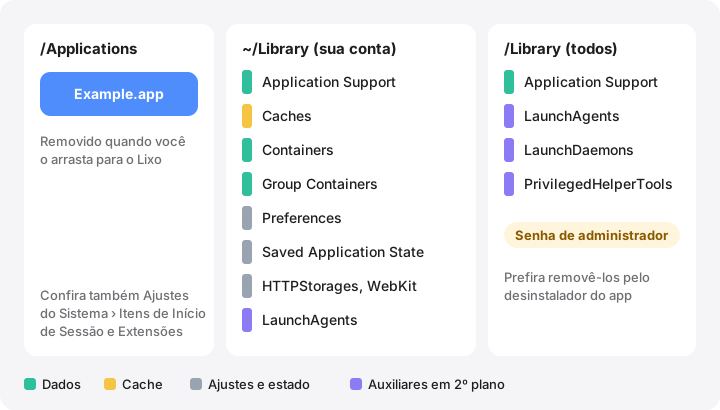
- Os resíduos ficam em pastas como ~/Library/Application Support, Caches, Containers, Group Containers e Preferences, geralmente com o nome do app ou do seu ID de pacote.
- Remova só os resíduos que claramente pertencem ao app desinstalado, mova-os para o Lixo em vez de apagá-los e nunca mexa nas pastas da própria Apple.
- Para consertar um app com problemas, muitas vezes não é preciso desinstalá-lo; redefinir as preferências ou usar a redefinição embutida dele basta.
Como desinstalar um app do Mac e os seus resíduos
- Encerre o app e procure um desinstalador. Encerre o app. Procure uma opção de desinstalação na pasta dele em Aplicativos, nos menus e no site do desenvolvedor, e use-a se existir.
- Anote o ID de pacote do app. Com o app ainda em Aplicativos, execute osascript -e 'id of app "Example"' no Terminal para obter um nome como com.example.App. Os resíduos costumam ter esse nome.
- Mova o app para o Lixo. No Finder, abra Aplicativos e arraste o app para o Lixo, ou selecione-o e pressione Command-Delete. Digite uma senha de administrador se ela for pedida.
- Procure resíduos na sua Library. No Finder, pressione Command-Shift-G, vá para ~/Library e procure esse nome em Application Support, Caches, Containers, Group Containers, Preferences, Saved Application State, HTTPStorages, WebKit e LaunchAgents.
- Confira os locais do sistema e os itens de início de sessão. Confira /Library/LaunchAgents, /Library/LaunchDaemons e /Library/PrivilegedHelperTools, e desative as entradas do app em Ajustes do Sistema › Geral › Itens de Início de Sessão e Extensões.
- Esvazie o Lixo quando tiver certeza. Use primeiro o app que substitui o antigo ou abra alguns documentos. Quando tudo estiver funcionando, esvazie o Lixo para liberar o espaço.
Arrastar um app para o Lixo remove o app, mas não os dados que ele criou. Ajustes, caches, conteúdo baixado e auxiliares em segundo plano ficam nas pastas Library, às vezes ocupando mais espaço do que o próprio app. Para desinstalar por completo: use o desinstalador do app, se houver; caso contrário, mova o app para o Lixo e depois remova os resíduos que claramente pertencem a ele.
Primeiro passo: o app em si
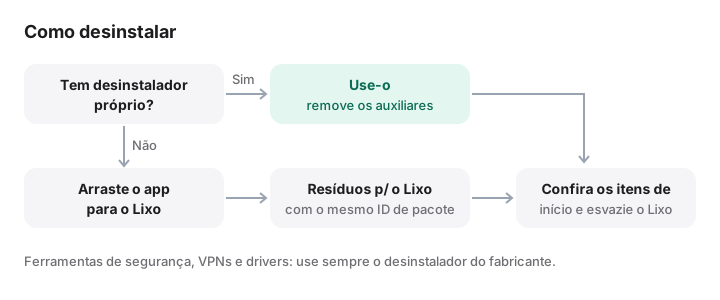
Apps da Mac App Store. No Finder, abra Aplicativos e arraste o app para o Lixo, ou selecione-o e pressione Command-Delete. No macOS Sequoia e anteriores, você também pode abrir o Launchpad, manter a tecla Option pressionada até os ícones tremerem e clicar no botão de apagar. O macOS Tahoe substituiu o Launchpad por Apps, que não oferece isso, então use o Finder.
Apps com desinstalador próprio. O artigo da Apple Apagar ou desinstalar apps no Mac recomenda procurar um primeiro, porque ele também remove itens de início de sessão, extensões e outros dados guardados em outros lugares. Exemplos comuns:
- Apps da Adobe: desinstale pelo app Creative Cloud para desktop.
- Microsoft 365: siga Uninstall Office for Mac. O procedimento inclui remover as pastas
UBF8T346G9.*em Group Containers; faça antes um backup dos dados do Outlook. - Docker Desktop: escolha Troubleshoot › Uninstall no painel, ou execute
/Applications/Docker.app/Contents/MacOS/uninstall, e depois mande o app para o Lixo. Isso apaga os seus contêineres, imagens e volumes. Veja as instruções do Docker. - Ferramentas de segurança, VPNs, drivers e plug-ins de áudio geralmente instalam extensões do sistema; use sempre o desinstalador do fabricante.
Todos os outros. Anote o ID de pacote (veja abaixo), encerre o app e arraste-o para o Lixo. Não esvazie o Lixo até ter cuidado dos resíduos.
Também dá para apagar apps em Ajustes do Sistema › Geral › Armazenamento: clique no botão de informações ao lado de Aplicativos, selecione um app e clique em Apagar.
Onde ficam os resíduos
Os apps guardam dados em lugares previsíveis, geralmente numa pasta com o nome do app (“Slack”) ou do seu ID de pacote (“com.tinyspeck.slackmacgap”). Para descobrir o ID de pacote de um app, execute isto com o app ainda em Aplicativos (o comando apenas lê):
osascript -e 'id of app "Example"'
| Local | O que guarda | Remover depois de desinstalar? |
|---|---|---|
~/Library/Application Support/<App> |
Bancos de dados, downloads, plug-ins; muitas vezes a maior parte | Sim, se você não quiser os dados de volta |
~/Library/Caches/<bundle ID> |
Cache que pode ser recriado | Sim |
~/Library/Containers/<bundle ID> |
Todos os dados de um app em sandbox (a maioria dos apps da App Store) | Sim, mas pode conter documentos seus |
~/Library/Group Containers/<team ID>.<name> |
Dados compartilhados por uma família de apps, como o Office | Só se não restar nenhum app relacionado |
~/Library/Preferences/<bundle ID>.plist |
Ajustes | Sim |
~/Library/Saved Application State/<bundle ID>.savedState |
Estado das janelas para o Retomar | Sim |
~/Library/HTTPStorages/<bundle ID> |
Cookies e armazenamento web | Sim |
~/Library/WebKit/<bundle ID> |
Dados de conteúdo web | Sim |
~/Library/LaunchAgents/<bundle ID>.*.plist |
Auxiliares em segundo plano da sua conta | Sim; depois encerre a sessão e entre de novo |
/Library/LaunchAgents, /Library/LaunchDaemons |
Auxiliares para todos os usuários | Sim; exige senha de administrador |
/Library/PrivilegedHelperTools |
Programas auxiliares com privilégios | Sim, junto com o LaunchDaemon correspondente |
Para procurar o nome ou o ID de pacote de um app na sua Library, este comando lista as ocorrências sem alterar nada:
find ~/Library /Library -maxdepth 3 -iname "*example*" 2>/dev/null
Revise cada resultado. Uma busca por um nome curto como “note” encontra muitos itens sem relação. Mova para o Lixo, no Finder, o que você tiver certeza; dá para voltar atrás até esvaziar o Lixo.
Itens de início de sessão e serviços em segundo plano
Os apps que rodam em segundo plano registram itens de início de sessão ou agentes de inicialização. No macOS Sequoia e posterior, abra Ajustes do Sistema › Geral › Itens de Início de Sessão e Extensões (apenas Itens de Início no Ventura e no Sonoma). Remova o app de Abrir no Início da Sessão e desative as entradas dele em Permitir em Segundo Plano. Uma entrada que continua lá depois que você removeu o app geralmente aponta para um plist que sobrou numa das pastas LaunchAgents ou LaunchDaemons citadas acima.
Apps instalados com um pacote .pkg
Os pacotes deixam um recibo que lista o que instalaram. Estes comandos apenas leem:
pkgutil --pkgs | grep -i example            # encontra o ID do pacote
pkgutil --pkg-info com.example.pkg          # onde ele foi instalado
pkgutil --files com.example.pkg             # todos os caminhos que ele instalou
Os caminhos de --files são relativos ao local indicado por --pkg-info, geralmente /. Cuidado: a lista inclui diretórios compartilhados, como Library e usr/local/bin, que outros softwares também usam. Remova apenas os arquivos que claramente pertencem ao app, nunca pastas compartilhadas inteiras, e nunca nada em /System ou em /usr fora de /usr/local. O pkgutil --forget só apaga o recibo; ele não desinstala nada.
O que não apagar
- Qualquer coisa chamada
com.apple.*e as pastas do Mail, Mensagens, Fotos, Safari, Chaves e Contas. ~/Library/Mobile Documentse~/Library/CloudStorage, que são os seus discos na nuvem.- Group Containers ainda usados por outro app do mesmo desenvolvedor.
- Pastas Containers ou Application Support que guardam documentos criados por você, a menos que tenha uma cópia. Apps de notas, jogos e editores costumam guardar o seu trabalho ali.
- Qualquer coisa em
/System. É uma área protegida e não é onde os apps se instalam.
Redefina um app em vez de desinstalá-lo
Se um app está com problemas, talvez nem seja preciso removê-lo. Procure primeiro uma opção de redefinição embutida, muitas vezes na Ajuda ou nos Ajustes do app. Caso contrário, encerre o app e redefina as preferências dele:
defaults delete com.example.App
Isso remove os ajustes guardados para esse ID de pacote pelo sistema de preferências, o que é mais seguro do que mandar o .plist para o Lixo à mão, porque o macOS mantém as preferências em cache. Não dá para desfazer, então exporte antes se puder querer recuperá-las: defaults export com.example.App ~/Desktop/example-prefs.plist. Os apps em sandbox guardam as preferências dentro do próprio contêiner; o defaults cuida disso para você. Se não for suficiente, o próximo passo é mandar para o Lixo a pasta de cache do app e, por último, a pasta Application Support dele.
Como o MoreRoom ajuda
A versão gratuita do MoreRoom desinstala apps um a um, com os resíduos. Ele encontra o ID de pacote do app nas pastas listadas acima (Application Support, Caches, Containers, Group Containers, Preferences, Saved Application State, HTTPStorages, WebKit, LaunchAgents e outras), mostra quanto cada item ocupa e permite desmarcar o que você quiser manter. Tudo vai primeiro para o Lixo, com Desfazer. Os itens encontrados no /Library do sistema são exibidos, mas ficam para você remover com uma senha de administrador. O Pro acrescenta a desinstalação de vários apps de uma vez. O MoreRoom não remove extensões do sistema nem drivers; para ferramentas de segurança, VPNs e drivers, use o desinstalador do fabricante.
Perguntas frequentes
Arrastar um app para o Lixo o desinstala?
Remove o app, o que basta para a maioria dos apps pequenos. Os ajustes, caches e dados dele ficam na sua pasta Library, e alguns apps deixam auxiliares em segundo plano que só o próprio desinstalador remove.
Como apago um app da App Store?
Arraste-o da pasta Aplicativos para o Lixo, no Finder. No macOS Sequoia e anteriores, também dá para manter a tecla Option pressionada no Launchpad e clicar no botão de apagar; o macOS Tahoe substituiu o Launchpad por Apps, então use o Finder.
É seguro apagar pastas em ~/Library?
Só as pastas que claramente pertencem a um app que você removeu. Nunca apague as pastas da Apple (nomes que começam com com.apple), as Chaves nem os dados do Mail, Mensagens ou Fotos, e mova os itens para o Lixo para poder restaurá-los.
O que faz o pkgutil --forget?
Apaga o recibo que o macOS guarda de um pacote de instalação, e nada mais. Os arquivos que o pacote instalou continuam onde estão, então ele não desinstala nada.
Por que não consigo mover uma pasta de ~/Library/Containers para o Lixo?
O macOS protege os contêineres dos apps. O Finder pode pedir permissão, e o Terminal precisa de Acesso Total ao Disco em Ajustes do Sistema › Privacidade e Segurança. Remova primeiro o app, depois o contêiner dele.