要点
- アプリをゴミ箱にドラッグすると、アプリ本体は削除されますが、設定、キャッシュ、データはライブラリフォルダに残ります。アプリ本体よりはるかに大きいこともよくあります。
- Adobe、Microsoft、Dockerのアプリのように専用のアンインストーラが付属している場合は、まずそれを使いましょう。ヘルパー、ログイン項目、バックグラウンドサービスも削除されます。
- 残りのファイルは~/Library/Application Support、Caches、Containers、Group Containers、Preferencesなどのフォルダにあり、通常はアプリ名かバンドルIDが名前になっています。
- 削除するのは、アンインストールしたアプリのものと明らかにわかる残りのファイルだけにし、完全に削除せずゴミ箱に入れ、Apple自身のフォルダには決して触れないでください。
- アプリの調子が悪いだけなら、アンインストールしなくても、環境設定のリセットやアプリ内蔵のリセット機能で直ることがよくあります。
Macのアプリと残りのファイルをアンインストールする方法
- アプリを終了し、アンインストーラを探す. アプリを終了します。「アプリケーション」内のアプリのフォルダ、アプリのメニュー、Webサイトでアンインストールのオプションを探し、あればそれを使います。
- アプリのバンドルIDを控える. アプリがまだ「アプリケーション」にあるうちに、ターミナルでosascript -e 'id of app "Example"'を実行し、com.example.AppのようなIDを確認します。残りのファイルはこの名前になっていることが多いです。
- アプリをゴミ箱に入れる. Finderで「アプリケーション」を開き、アプリをゴミ箱にドラッグするか、選択してCommand-Deleteキーを押します。求められたら管理者パスワードを入力します。
- ライブラリ内の残りのファイルを探す. FinderでCommand-Shift-Gキーを押して~/Libraryに移動し、Application Support、Caches、Containers、Group Containers、Preferences、Saved Application State、HTTPStorages、WebKit、LaunchAgentsでその名前のものを探します。
- システム全体の場所とログイン項目を確認する. /Library/LaunchAgents、/Library/LaunchDaemons、/Library/PrivilegedHelperToolsを確認し、「システム設定」>「一般」>「ログイン項目と機能拡張」でアプリの項目をオフにします。
- 確信が持てたらゴミ箱を空にする. まず代わりのアプリを使ったり、書類をいくつか開いたりしてみます。すべて問題なく動いたら、ゴミ箱を空にして容量を解放します。
アプリをゴミ箱にドラッグすると、アプリは削除されますが、アプリが作成したデータは削除されません。設定、キャッシュ、ダウンロードしたコンテンツ、バックグラウンドのヘルパーはライブラリフォルダに残り、アプリ本体より大きな容量を使っていることもあります。完全にアンインストールするには、アプリ専用のアンインストーラがあればそれを使い、なければアプリをゴミ箱に入れてから、明らかにそのアプリのものとわかる残りのファイルを削除します。
ステップ1:アプリ本体
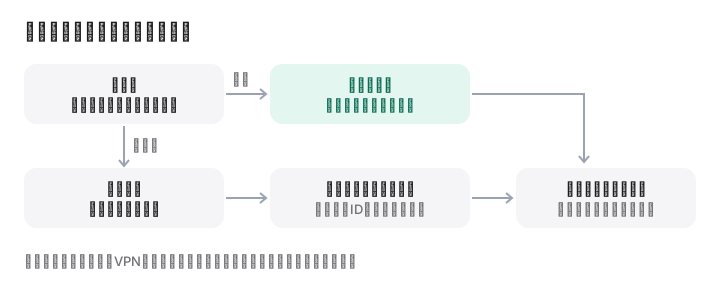
Mac App Storeのアプリ。 Finderで「アプリケーション」を開き、アプリをゴミ箱にドラッグするか、選択してCommand-Deleteキーを押します。macOS Sequoia以前では、Launchpadを開き、アイコンが揺れ始めるまでOptionキーを押したまま削除ボタンをクリックすることもできます。macOS TahoeではLaunchpadが「アプリ」に置き換わり、この操作はできないため、Finderを使ってください。
専用のアンインストーラがあるアプリ。 AppleのMacでアプリを削除またはアンインストールするでは、まずアンインストーラがあるか確認するよう勧めています。ほかの場所に保存されたログイン項目、機能拡張、その他のデータも削除されるからです。よくある例は次のとおりです。
- Adobeのアプリ:Creative Cloudデスクトップアプリからアンインストールします。
- Microsoft 365:Office for Macをアンインストールするの手順に従います。Group Containers内の
UBF8T346G9.*フォルダの削除も含まれるので、先にOutlookのデータをバックアップしてください。 - Docker Desktop:ダッシュボードでTroubleshoot > Uninstallを選ぶか、
/Applications/Docker.app/Contents/MacOS/uninstallを実行してから、アプリをゴミ箱に入れます。コンテナ、イメージ、ボリュームは削除されます。Dockerの手順をご覧ください。 - セキュリティツール、VPN、ドライバ、オーディオプラグインは、通常システム機能拡張をインストールします。必ず開発元のアンインストーラを使ってください。
それ以外のアプリ。 バンドルIDを控え(下記参照)、アプリを終了してゴミ箱にドラッグします。残りのファイルを片付けるまで、ゴミ箱は空にしないでおきます。
「システム設定」>「一般」>「ストレージ」からアプリを削除することもできます。「アプリケーション」の横にある情報ボタンをクリックし、アプリを選択して「削除」をクリックします。
残りのファイルがある場所
アプリはデータを決まった場所に保存し、たいていはアプリ名(「Slack」)やバンドルID(「com.tinyspeck.slackmacgap」)が付いたフォルダに入れます。アプリのバンドルIDを調べるには、アプリがまだ「アプリケーション」にあるうちに次のコマンドを実行します(読み取るだけです)。
osascript -e 'id of app "Example"'
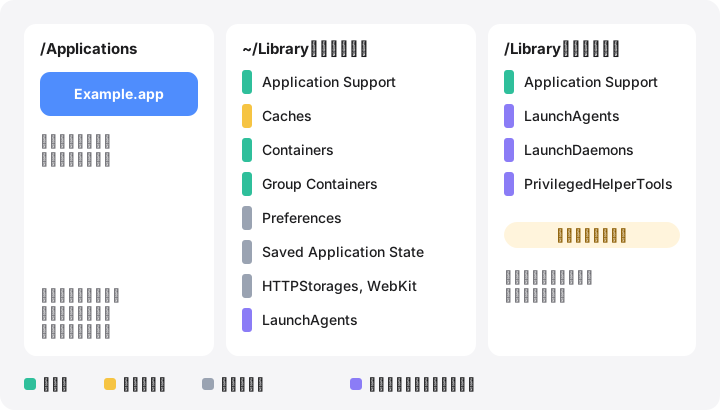
| 場所 | 中身 | アンインストール後に削除する? |
|---|---|---|
~/Library/Application Support/<App> |
データベース、ダウンロード、プラグイン。多くの場合いちばん大きい | データが不要なら削除 |
~/Library/Caches/<bundle ID> |
再作成できるキャッシュ | 削除 |
~/Library/Containers/<bundle ID> |
サンドボックス化されたアプリ(App Storeのアプリのほとんど)の全データ | 削除。ただし書類が入っていることがある |
~/Library/Group Containers/<team ID>.<name> |
Officeなど、同じ開発元のアプリ群が共有するデータ | 関連アプリが残っていない場合のみ |
~/Library/Preferences/<bundle ID>.plist |
設定 | 削除 |
~/Library/Saved Application State/<bundle ID>.savedState |
再開機能用のウインドウの状態 | 削除 |
~/Library/HTTPStorages/<bundle ID> |
CookieとWebストレージ | 削除 |
~/Library/WebKit/<bundle ID> |
Webコンテンツのデータ | 削除 |
~/Library/LaunchAgents/<bundle ID>.*.plist |
自分のアカウント用のバックグラウンドヘルパー | 削除後、ログアウトしてログインし直す |
/Library/LaunchAgents、/Library/LaunchDaemons |
すべてのユーザ用のヘルパー | 削除。管理者パスワードが必要 |
/Library/PrivilegedHelperTools |
特権ヘルパープログラム | 対応するLaunchDaemonと一緒に削除 |
ライブラリ内でアプリ名やバンドルIDを検索するには、次のコマンドを使います。一致するものを一覧表示するだけで、何も変更しません。
find ~/Library /Library -maxdepth 3 -iname "*example*" 2>/dev/null
結果はすべて確認してください。「note」のような短い名前で検索すると、無関係な項目がたくさん一致します。確信が持てるものだけをFinderでゴミ箱に入れましょう。ゴミ箱を空にするまでは元に戻せます。
ログイン項目とバックグラウンドサービス
バックグラウンドで動作するアプリは、ログイン項目や起動エージェントを登録します。macOS Sequoia以降では、「システム設定」>「一般」>「ログイン項目と機能拡張」を開きます(VenturaとSonomaでは「ログイン項目」)。「ログイン時に開く」からアプリを削除し、「バックグラウンドでの実行を許可」にあるアプリの項目をオフにします。アプリを削除したあとも項目が残っている場合、たいていは上記のLaunchAgentsやLaunchDaemonsのいずれかのフォルダに残ったplistを指しています。
.pkgインストーラでインストールしたアプリ
パッケージは、インストールした内容を記録したレシートを残します。次のコマンドは読み取るだけです。
pkgutil --pkgs | grep -i example            # パッケージIDを調べる
pkgutil --pkg-info com.example.pkg          # インストール先
pkgutil --files com.example.pkg             # インストールされたすべてのパス
--filesで表示されるパスは、--pkg-infoで表示される場所(通常は/)からの相対パスです。注意点として、一覧にはLibraryやusr/local/binなど、ほかのソフトウェアも使う共有ディレクトリが含まれます。削除するのは明らかにそのアプリのものとわかるファイルだけにし、共有フォルダを丸ごと削除したり、/usr/local以外の/Systemや/usrの下のものを削除したりしないでください。pkgutil --forgetはレシートを削除するだけで、何もアンインストールしません。
削除してはいけないもの
com.apple.*という名前のもの、およびメール、メッセージ、写真、Safari、キーチェーン、アカウントのフォルダ。~/Library/Mobile Documentsと~/Library/CloudStorage。これらはクラウドドライブです。- 同じ開発元のほかのアプリがまだ使っているGroup Containers。
- 自分で作成した書類が入っているContainersやApplication Supportのフォルダ(コピーがある場合を除く)。メモアプリ、ゲーム、エディタは、作品をそこに保存していることがよくあります。
/System内のすべて。保護されており、アプリがインストールされる場所でもありません。
アンインストールせずにアプリをリセットする
アプリの調子が悪いだけなら、削除する必要はないかもしれません。まず、ヘルプや設定によくある内蔵のリセット機能を探してください。なければ、アプリを終了して環境設定をリセットします。
defaults delete com.example.App
このコマンドは、そのバンドルIDについて環境設定システムを通じて保存された設定を削除します。macOSは環境設定をキャッシュしているため、.plistを手作業でゴミ箱に入れるより安全です。元に戻せないので、あとで必要になりそうなら先に書き出しておきましょう:defaults export com.example.App ~/Desktop/example-prefs.plist。サンドボックス化されたアプリは環境設定をコンテナ内に保存していますが、defaultsがそれも処理してくれます。それでも直らない場合は、次にアプリのキャッシュフォルダを、最後にApplication Supportフォルダをゴミ箱に入れます。
MoreRoomでできること
MoreRoomの無料版では、アプリを残りのファイルと一緒に1つずつアンインストールできます。上記のフォルダ(Application Support、Caches、Containers、Group Containers、Preferences、Saved Application State、HTTPStorages、WebKit、LaunchAgentsなど)でアプリのバンドルIDに一致するものを見つけ、各項目のサイズを表示し、残しておきたいもののチェックを外せます。削除したものはすべてまずゴミ箱に入り、取り消すこともできます。システム全体の/Libraryで見つかった項目は表示されますが、管理者パスワードを使って自分で削除するよう残しておきます。MoreRoomはシステム機能拡張やドライバは削除しません。セキュリティツール、VPN、ドライバには、開発元のアンインストーラを使ってください。
よくある質問
アプリをゴミ箱にドラッグすればアンインストールできますか?
アプリ本体は削除され、小さなアプリならほとんどはそれで十分です。設定、キャッシュ、データはライブラリフォルダに残り、アプリによっては専用のアンインストーラでしか削除できないバックグラウンドのヘルパーを残すこともあります。
App Storeのアプリを削除するには?
Finderで「アプリケーション」からゴミ箱にドラッグします。macOS Sequoia以前では、LaunchpadでOptionキーを押したまま削除ボタンをクリックすることもできます。macOS TahoeではLaunchpadが「アプリ」に置き換わったため、Finderを使ってください。
~/Library内のフォルダを削除しても安全ですか?
削除したアプリのものと明らかにわかるフォルダだけです。Appleのフォルダ(名前がcom.appleで始まるもの)、キーチェーン、メール、メッセージ、写真のデータは決して削除せず、復元できるようゴミ箱に入れてください。
pkgutil --forgetは何をするのですか?
インストーラパッケージのmacOS上のレシートを削除するだけで、ほかには何もしません。パッケージがインストールしたファイルはそのまま残るため、何もアンインストールされません。
~/Library/Containers内のフォルダをゴミ箱に入れられないのはなぜですか?
macOSはアプリのコンテナを保護しています。Finderでは許可を求められることがあり、ターミナルでは「システム設定」>「プライバシーとセキュリティ」でフルディスクアクセスが必要です。先にアプリを削除してから、そのコンテナを削除してください。