In breve
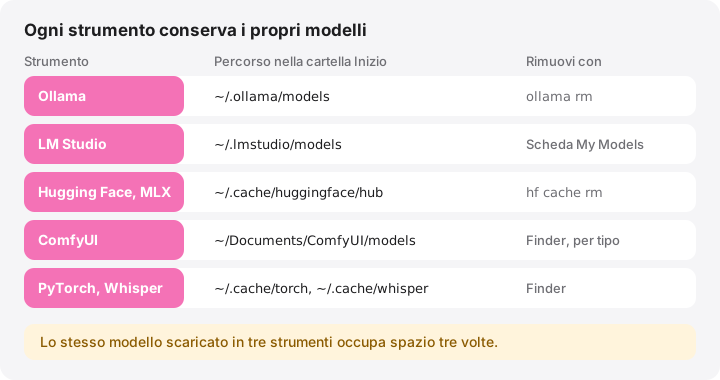
- Ollama salva i modelli in ~/.ollama/models, LM Studio in ~/.lmstudio/models e gli strumenti di Hugging Face in ~/.cache/huggingface/hub.
- Ogni strumento conserva la propria copia, quindi lo stesso modello scaricato in tre app occupa il triplo dello spazio.
- Rimuovi i modelli con il comando di ciascuno strumento, come ollama rm o hf cache rm, perché i file all’interno delle cache sono condivisi tra modelli.
- Un modello pesa in genere 2–70 GB e si può scaricare di nuovo, ma i tuoi fine-tuning e le immagini che hai generato no.
- Per tenere i modelli su un SSD esterno, usa le impostazioni ufficiali: la posizione dei modelli di Ollama, la cartella dei modelli di LM Studio o HF_HOME.
Come rimuovere i modelli di IA locali su un Mac
- Elenca i modelli di Ollama. Esegui ollama list nel Terminale per vedere ogni modello con la sua dimensione.
- Rimuovi i modelli di Ollama che non usi più. Esegui ollama rm seguito dal nome del modello, per esempio ollama rm llama3.2. I layer ancora usati da altri modelli vengono conservati.
- Rimuovi i modelli di LM Studio. Apri LM Studio, vai in My Models ed elimina i modelli che non ti servono più.
- Esamina la cache di Hugging Face. Esegui hf cache ls per elencare i modelli e i dataset in cache con la loro dimensione e la data dell’ultimo utilizzo.
- Elimina i modelli di Hugging Face e fai pulizia. Esegui hf cache rm con l’ID del modello, per esempio hf cache rm model/openai/whisper-large-v3, poi hf cache prune per rimuovere le revisioni scollegate e i download parziali.
- Cerca i file di modelli sparsi. Cerca nella cartella Inizio i file .gguf, .safetensors e .ckpt di grandi dimensioni che si trovano fuori dalle cartelle degli strumenti.
Gli strumenti di IA locale conservano i pesi dei modelli in cartelle nascoste nella tua cartella Inizio: Ollama in ~/.ollama/models, LM Studio in ~/.lmstudio/models e gli strumenti di Hugging Face in ~/.cache/huggingface/hub. Ogni strumento conserva la propria copia, e un singolo modello pesa in genere tra 2 GB e 70 GB. Rimuovi i modelli con il comando o l’app di ciascuno strumento, non cancellando file all’interno delle cache, perché quei file sono condivisi tra modelli.
Dove ogni strumento conserva i suoi modelli
| Strumento | Posizione predefinita | Come rimuoverli |
|---|---|---|
| Ollama | ~/.ollama/models |
ollama rm <model> |
| LM Studio | ~/.lmstudio/models |
My Models nell’app |
| Hugging Face (transformers, diffusers, MLX) | ~/.cache/huggingface/hub |
hf cache rm |
| ComfyUI Desktop | ~/Documents/ComfyUI/models |
Finder, per tipo di modello |
| Draw Things | ~/Library/Containers/com.liuliu.draw-things/Data/Documents/Models |
Nell’app |
| PyTorch Hub | ~/.cache/torch |
Finder |
| OpenAI Whisper | ~/.cache/whisper |
Finder |
Le versioni meno recenti di LM Studio usavano ~/.cache/lm-studio/models, e un’installazione manuale di ComfyUI conserva i modelli nella cartella models del punto in cui l’hai installato, spesso ~/ComfyUI/models.
Ollama
Le FAQ di Ollama indicano ~/.ollama/models come posizione predefinita su macOS. Al suo interno, blobs contiene i dati veri e propri e manifests registra quali blob compongono ogni modello. Più modelli costruiti sulla stessa base possono condividere blob, quindi eliminare file a mano può rompere altri modelli. Usa invece la CLI:
ollama list
ollama rm llama3.2
ollama list (o ollama ls) mostra ogni modello con la sua dimensione. ollama rm rimuove il modello e tutti i blob che non servono a nessun altro modello. L’operazione è definitiva; ollama pull scarica di nuovo il modello. Se un modello è caricato in memoria, ollama ps lo mostra e ollama stop <model> lo scarica dalla memoria, ma nessuno dei due libera spazio su disco.
LM Studio
Le versioni attuali di LM Studio conservano i modelli in ~/.lmstudio/models, organizzati per editore, poi per modello, poi nei file .gguf o MLX. Apri la scheda My Models per vedere ogni modello con la sua dimensione ed eliminare quelli che non usi più. La stessa scheda mostra la cartella dei modelli e ti permette di cambiarla.
Nel Terminale, lms ls elenca i modelli scaricati. Se preferisci il Finder, esci prima da LM Studio, poi sposta la cartella di un modello nel Cestino; LM Studio non lo elencherà più.
La cache di Hugging Face
Le librerie Python come transformers e diffusers, gli strumenti MLX che scaricano dall’organizzazione mlx-community e molte app per Mac basate su di essi scaricano tutti tramite huggingface_hub in un’unica cache condivisa. Si trova in ~/.cache/huggingface/hub, a meno che tu non imposti HF_HOME o HF_HUB_CACHE.
A ottobre 2026 la CLI ufficiale è hf, che ha sostituito la precedente huggingface-cli. La guida alla gestione della cache documenta tre comandi:
hf cache ls
hf cache rm model/openai/whisper-large-v3 --dry-run
hf cache rm model/openai/whisper-large-v3
hf cache prune
hf cache lselenca ogni repository in cache con dimensione, ultimo accesso e riferimenti. Filtri come--filter "accessed>30d"o--filter "size>1GB"restringono l’elenco.hf cache rmelimina interi repository, revisioni specifiche oppure, con un percorsohf://, un singolo file come una quantizzazione GGUF.--dry-runmostra prima cosa verrebbe rimosso. L’eliminazione è definitiva.hf cache prunerimuove le revisioni a cui non punta alcun branch o tag, i download parziali.incompleterimasti e i file condivisi che nessuno usa più.
Se la tua installazione ha solo huggingface-cli, i suoi vecchi comandi scan-cache e delete-cache fanno lo stesso lavoro; aggiornando huggingface_hub ottieni hf.
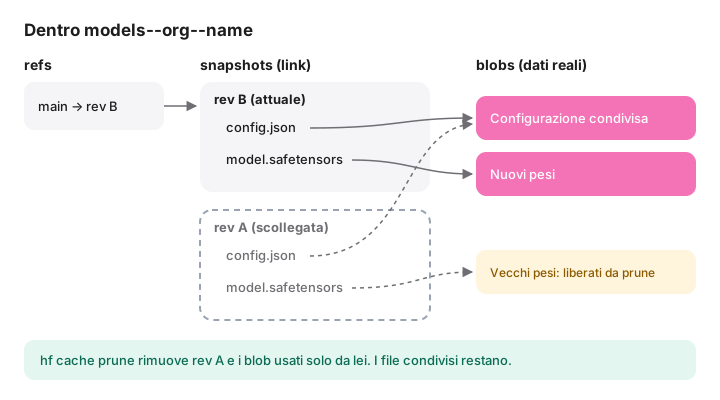
Perché non eliminare semplicemente una cartella models--…? All’interno di ognuna, snapshots contiene link simbolici che puntano ai file reali in blobs. Le versioni recenti di huggingface_hub possono anche conservare i file scaricati tramite Xet in una cartella blobs condivisa al livello più alto della cache, usata da più repository contemporaneamente. Eliminare a mano la cartella di un modello può quindi liberare meno del previsto; eseguendo poi hf cache prune si rimuovono i file condivisi che nessun modello usa.
Crescono anche due cartelle vicine alla cache dell’hub: ~/.cache/huggingface/datasets contiene i dataset elaborati dalla libreria datasets, e ~/.cache/huggingface/xet contiene i dati del sistema di archiviazione Xet di Hugging Face. Le versioni attuali lo usano soprattutto per i caricamenti; quelle meno recenti vi tenevano anche una cache di blocchi dei download.
ComfyUI, Draw Things e altre app
- ComfyUI ordina i modelli per tipo in cartelle come
checkpoints,lorasevae. La maggior parte si può scaricare di nuovo, ma alcuni modelli della community sono difficili da ritrovare, quindi archivia invece di eliminare quelli su cui hai dubbi. La sua cartellaoutputcontiene le immagini che hai generato: è il tuo lavoro, non una cache. - Draw Things conserva i modelli nel contenitore dell’app. Eliminali dal gestore dei modelli dell’app invece che dal Finder.
- PyTorch Hub (
~/.cache/torch) e openai-whisper (~/.cache/whisper) scaricano i pesi al primo utilizzo e li recuperano di nuovo quando uno script ne ha bisogno.
Trovare i file di modelli sparsi
I file dei modelli finiscono anche in Download, nelle cartelle dei progetti e in vecchi esperimenti. Questo comando elenca i file .gguf, .safetensors e .ckpt più grandi di 1 GB in qualsiasi punto della cartella Inizio, con i più grandi in fondo:
find ~ -type f \( -name "*.gguf" -o -name "*.safetensors" -o -name "*.ckpt" \) -size +1G -exec du -h {} + 2>/dev/null | sort -h
Si limita a leggere: non elimina nulla. Ollama e Hugging Face salvano i loro blob con nomi hash senza estensione, quindi i risultati mostrano i file al di fuori di quelle cache. Il Terminale potrebbe chiedere l’accesso a cartelle come Documenti o Scrivania. Prima di eliminare un risultato, controlla che non sia un tuo fine-tuning o un modello che non puoi più scaricare.
Spostare i modelli su un SSD esterno
Usa l’impostazione di ciascuno strumento invece di spostare le cartelle sperando che lo strumento le ritrovi:
- Ollama: le versioni recenti dell’app Ollama hanno un’impostazione Model location. L’alternativa documentata è la variabile d’ambiente
OLLAMA_MODELS; per l’app per Mac, impostala conlaunchctl setenv OLLAMA_MODELS "/Volumes/AI/ollama"e riavvia Ollama. Questa impostazione non sopravvive al riavvio del Mac. I modelli esistenti non vengono spostati automaticamente: esci da Ollama e sposta tu il contenuto di~/.ollama/models, oppure scaricali di nuovo. - LM Studio: cambia la cartella dei modelli in My Models.
- Hugging Face: aggiungi
export HF_HOME="/Volumes/AI/huggingface"a~/.zshrc, oppure impostaHF_HUB_CACHEper spostare solo la cache dell’hub. Consulta il riferimento delle variabili d’ambiente. Le app aperte dal Finder non leggono~/.zshrc. - ComfyUI: aggiungi cartelle nelle impostazioni Storage dell’app Desktop o in
extra_model_paths.yaml, come descritto nella documentazione sui modelli di ComfyUI.
Formatta il disco in APFS: la cache di Hugging Face si basa su link simbolici, che exFAT non supporta. Quando il disco non è collegato, gli strumenti non riescono a caricare i modelli o ricominciano a scaricarli nella posizione predefinita.
Come ti aiuta MoreRoom
La versione gratuita di MoreRoom riconosce le cartelle di Ollama, LM Studio, Hugging Face, PyTorch, Whisper, ComfyUI, Draw Things e altri strumenti di IA, ne mostra la dimensione reale e le contrassegna come «Da verificare»: si possono scaricare di nuovo, ma solo tu sai quali usi ancora. I modelli di Ollama vengono rimossi con ollama rm, un comando definitivo segnalato come tale. I modelli di Hugging Face vanno nel Cestino uno alla volta, con Annulla; con una versione recente di huggingface_hub, esegui poi hf cache prune per liberare i file condivisi. Per LM Studio e Draw Things, MoreRoom ti indica dove eliminarli nell’app. I file di modelli di grandi dimensioni trovati altrove e gli output di ComfyUI sono contrassegnati come da conservare; lo spostamento su un disco esterno da MoreRoom è in arrivo.
Pro aggiunge il Raccoglitore, per fare pulizia di più elementi in un colpo solo, e la modalità obiettivo.
Domande frequenti
Dove salva i modelli Ollama su un Mac?
In ~/.ollama/models, divisa in una cartella blobs con i dati dei modelli e una cartella manifests che indica quali blob compongono ogni modello. Puoi cambiare la posizione nelle impostazioni dell’app Ollama o con la variabile d’ambiente OLLAMA_MODELS.
È sicuro eliminare ~/.cache/huggingface?
Di solito sì: è una cache di download, e i modelli vengono scaricati di nuovo la prossima volta che uno script o un’app ne ha bisogno. Controlla prima che nessun progetto vi conservi file insostituibili, e per i singoli modelli preferisci hf cache rm.
Perché eliminare la cartella di un modello ha liberato meno spazio del previsto?
Gli strumenti condividono file tra i modelli. Ollama condivide i layer tra modelli, e le versioni recenti di Hugging Face possono salvare i file scaricati una sola volta in una cartella blobs condivisa. Rimuovere con ollama rm, oppure con hf cache rm seguito da hf cache prune, libera ciò che è davvero inutilizzato.
Ollama e LM Studio condividono i modelli scaricati?
No. Ogni app scarica e conserva la propria copia nella propria cartella, quindi un modello che usi in entrambe occupa spazio due volte.
Posso tenere i modelli di IA su un disco esterno?
Sì. Imposta la posizione dei modelli in Ollama, cambia la cartella dei modelli nella scheda My Models di LM Studio oppure imposta HF_HOME per gli strumenti di Hugging Face. Formatta il disco in APFS e tieni presente che, quando non è collegato, gli strumenti non trovano i modelli o li scaricano di nuovo.