In het kort
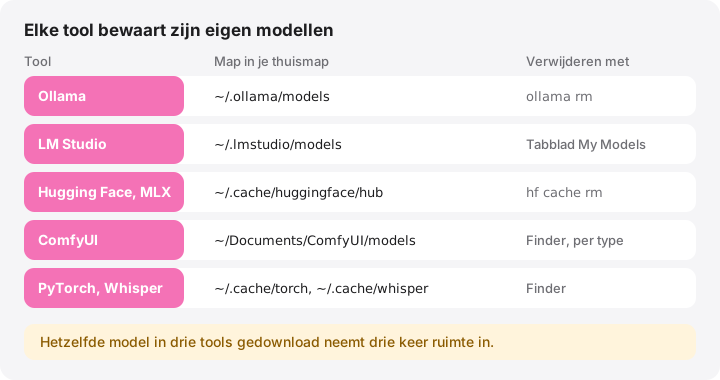
- Ollama bewaart modellen in ~/.ollama/models, LM Studio in ~/.lmstudio/models en Hugging Face-tools in ~/.cache/huggingface/hub.
- Elke tool houdt een eigen kopie bij: hetzelfde model in drie apps downloaden kost dus drie keer zoveel ruimte.
- Verwijder modellen met de eigen opdracht van elke tool, zoals ollama rm of hf cache rm, want bestanden in de caches worden door modellen gedeeld.
- Een model is doorgaans 2–70 GB en kan opnieuw worden gedownload, maar je eigen fine-tunes en gegenereerde afbeeldingen niet.
- Wil je modellen op een externe SSD bewaren, gebruik dan de officiële instellingen: de modellocatie van Ollama, de modellenmap van LM Studio of HF_HOME.
Zo verwijder je lokale AI-modellen op een Mac
- Toon de modellen van Ollama. Voer ollama list uit in Terminal om elk model met zijn grootte te zien.
- Verwijder de Ollama-modellen die je niet meer gebruikt. Voer ollama rm uit, gevolgd door de naam van het model, bijvoorbeeld ollama rm llama3.2. Lagen die andere modellen nog gebruiken, blijven bewaard.
- Verwijder modellen in LM Studio. Open LM Studio, ga naar My Models en verwijder de modellen die je niet meer nodig hebt.
- Bekijk de Hugging Face-cache. Voer hf cache ls uit voor een lijst van gecachte modellen en datasets, met hun grootte en wanneer ze voor het laatst zijn gebruikt.
- Verwijder Hugging Face-modellen en ruim op. Voer hf cache rm uit met de model-ID, bijvoorbeeld hf cache rm model/openai/whisper-large-v3, en daarna hf cache prune om losgekoppelde revisies en onvolledige downloads te verwijderen.
- Zoek naar losse modelbestanden. Zoek in je thuismap naar grote .gguf-, .safetensors- en .ckpt-bestanden die buiten de eigen mappen van de tools staan.
Lokale AI-tools bewaren hun modelgewichten in verborgen mappen in je thuismap: Ollama in ~/.ollama/models, LM Studio in ~/.lmstudio/models en Hugging Face-tools in ~/.cache/huggingface/hub. Elke tool houdt een eigen kopie bij, en één model is doorgaans ergens tussen 2 GB en 70 GB groot. Verwijder modellen via de eigen opdracht of app van elke tool, niet door bestanden in de caches weg te gooien, want die bestanden worden door modellen gedeeld.
Waar elke tool zijn modellen bewaart
| Tool | Standaardlocatie | Zo verwijder je ze |
|---|---|---|
| Ollama | ~/.ollama/models |
ollama rm <model> |
| LM Studio | ~/.lmstudio/models |
My Models in de app |
| Hugging Face (transformers, diffusers, MLX) | ~/.cache/huggingface/hub |
hf cache rm |
| ComfyUI Desktop | ~/Documents/ComfyUI/models |
Finder, per modeltype |
| Draw Things | ~/Library/Containers/com.liuliu.draw-things/Data/Documents/Models |
In de app |
| PyTorch Hub | ~/.cache/torch |
Finder |
| OpenAI Whisper | ~/.cache/whisper |
Finder |
Oudere versies van LM Studio gebruikten ~/.cache/lm-studio/models, en een handmatige installatie van ComfyUI bewaart modellen in de map models van de plek waar je het hebt geïnstalleerd, vaak ~/ComfyUI/models.
Ollama
Volgens de FAQ van Ollama is ~/.ollama/models de standaardlocatie op macOS. Daarin bevat blobs de eigenlijke gegevens en legt manifests vast uit welke blobs elk model bestaat. Modellen die op dezelfde basis zijn gebouwd, kunnen blobs delen. Als je bestanden met de hand verwijdert, kun je dus andere modellen beschadigen. Gebruik daarom de CLI:
ollama list
ollama rm llama3.2
ollama list (of ollama ls) toont elk model met zijn grootte. ollama rm verwijdert het model en alle blobs die geen ander model nodig heeft. Dat is definitief; met ollama pull download je het model opnieuw. Is een model in het geheugen geladen, dan zie je dat met ollama ps en haal je het eruit met ollama stop <model>, maar dat maakt geen schijfruimte vrij.
LM Studio
Huidige versies van LM Studio bewaren modellen in ~/.lmstudio/models, geordend per uitgever, dan per model, met daarin de .gguf- of MLX-bestanden. Op het tabblad My Models zie je elk model met zijn grootte en verwijder je de modellen die je niet meer gebruikt. Op hetzelfde tabblad zie en wijzig je ook de modellenmap.
In Terminal toont lms ls de gedownloade modellen. Werk je liever in de Finder, stop LM Studio dan eerst en verplaats de map van een model naar de prullenmand; LM Studio toont het daarna niet meer.
De Hugging Face-cache
Python-bibliotheken zoals transformers en diffusers, MLX-tools die van de organisatie mlx-community downloaden, en veel Mac-apps die daarop zijn gebouwd, downloaden allemaal via huggingface_hub naar één gedeelde cache. Die staat in ~/.cache/huggingface/hub, tenzij je HF_HOME of HF_HUB_CACHE hebt ingesteld.
In oktober 2026 is de officiële CLI hf, die de oudere huggingface-cli heeft vervangen. De handleiding voor cachebeheer beschrijft drie opdrachten:
hf cache ls
hf cache rm model/openai/whisper-large-v3 --dry-run
hf cache rm model/openai/whisper-large-v3
hf cache prune
hf cache lstoont elke gecachte repository met grootte, laatste gebruik en verwijzingen. Met filters zoals--filter "accessed>30d"of--filter "size>1GB"maak je de lijst korter.hf cache rmverwijdert hele repository’s, specifieke revisies of, met eenhf://-pad, één bestand, zoals één GGUF-kwantisatie.--dry-runlaat eerst zien wat er zou verdwijnen. Verwijderen is definitief.hf cache pruneverwijdert revisies waarnaar geen branch of tag meer verwijst, achtergebleven onvolledige downloads (.incomplete) en gedeelde bestanden die niets meer gebruikt.
Heeft je installatie alleen huggingface-cli, dan doen de oudere opdrachten scan-cache en delete-cache hetzelfde; werk huggingface_hub bij om hf te krijgen.
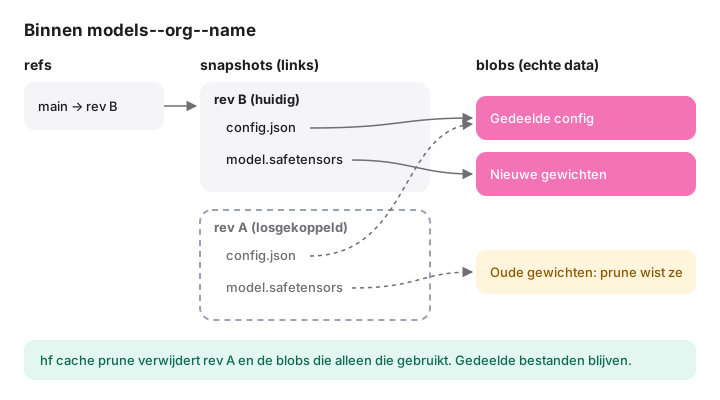
Waarom niet gewoon een map models--… verwijderen? In elke map bevat snapshots symbolische links die naar de echte bestanden in blobs verwijzen. Recente versies van huggingface_hub kunnen bestanden die via Xet zijn gedownload ook bewaren in een gedeelde map blobs bovenaan de cache, die door meerdere repository’s tegelijk wordt gebruikt. Een modelmap met de hand verwijderen levert dan minder op dan verwacht; hf cache prune verwijdert daarna de gedeelde bestanden die geen enkel model meer gebruikt.
Twee buren van de hub-cache groeien ook: ~/.cache/huggingface/datasets bevat datasets die door de bibliotheek datasets zijn verwerkt, en ~/.cache/huggingface/xet bevat gegevens voor Xet, het opslagsysteem van Hugging Face. Huidige versies gebruiken dat vooral voor uploads; oudere versies bewaarden er ook een cache met downloadfragmenten.
ComfyUI, Draw Things en andere apps
- ComfyUI sorteert modellen per type in mappen zoals
checkpoints,lorasenvae. De meeste kun je opnieuw downloaden, maar sommige communitymodellen zijn later lastig terug te vinden. Archiveer dus wat je niet zeker weet in plaats van het te verwijderen. De mapoutputbevat de afbeeldingen die je hebt gegenereerd: dat is jouw werk, geen cache. - Draw Things bewaart modellen in zijn appcontainer. Verwijder ze via het modelbeheer in de app, niet in de Finder.
- PyTorch Hub (
~/.cache/torch) en openai-whisper (~/.cache/whisper) downloaden gewichten bij het eerste gebruik en halen ze opnieuw op zodra een script ze nodig heeft.
Losse modelbestanden vinden
Modelbestanden belanden ook in Downloads, projectmappen en oude experimenten. Deze opdracht toont .gguf-, .safetensors- en .ckpt-bestanden groter dan 1 GB, waar ook in je thuismap, met de grootste onderaan:
find ~ -type f \( -name "*.gguf" -o -name "*.safetensors" -o -name "*.ckpt" \) -size +1G -exec du -h {} + 2>/dev/null | sort -h
De opdracht leest alleen; er wordt niets verwijderd. Ollama en Hugging Face bewaren hun blobs onder hashnamen zonder extensie, dus de resultaten tonen bestanden buiten die caches. Terminal kan om toegang vragen tot mappen zoals Documenten of Bureaublad. Controleer voordat je een resultaat verwijdert of het om je eigen fine-tune gaat, of om een model dat je niet opnieuw kunt downloaden.
Modellen naar een externe SSD verplaatsen
Gebruik de eigen instelling van elke tool, in plaats van mappen te verplaatsen en te hopen dat de tool meekomt:
- Ollama: recente versies van de Ollama-app hebben een instelling Model location. Het gedocumenteerde alternatief is de omgevingsvariabele
OLLAMA_MODELS; stel die voor de Mac-app in metlaunchctl setenv OLLAMA_MODELS "/Volumes/AI/ollama"en start Ollama opnieuw. Die instelling overleeft geen herstart van de Mac. Bestaande modellen worden niet voor je verplaatst: stop Ollama en verplaats de inhoud van~/.ollama/modelszelf, of download ze opnieuw. - LM Studio: wijzig de modellenmap in My Models.
- Hugging Face: voeg
export HF_HOME="/Volumes/AI/huggingface"toe aan~/.zshrc, of stelHF_HUB_CACHEin om alleen de hub-cache te verplaatsen. Zie de naslag van omgevingsvariabelen. Apps die je vanuit de Finder opent, lezen~/.zshrcniet. - ComfyUI: voeg mappen toe in de instellingen bij Storage van de desktopapp of in
extra_model_paths.yaml, zoals beschreven in de modeldocumentatie van ComfyUI.
Formatteer de schijf als APFS: de Hugging Face-cache werkt met symbolische links, en die ondersteunt exFAT niet. Is de schijf niet aangesloten, dan kunnen de tools geen modellen laden of beginnen ze ze opnieuw naar de standaardlocatie te downloaden.
Hoe MoreRoom helpt
De gratis versie van MoreRoom herkent de mappen van Ollama, LM Studio, Hugging Face, PyTorch, Whisper, ComfyUI, Draw Things en andere AI-tools, toont hun echte grootte en labelt ze als “Eerst bekijken”: ze kunnen opnieuw worden gedownload, maar alleen jij weet welke je nog gebruikt. Ollama-modellen worden verwijderd met ollama rm, een definitieve opdracht die ook zo wordt gelabeld. Hugging Face-modellen gaan één voor één naar de prullenmand, met Herstel; voer met een recente huggingface_hub daarna hf cache prune uit om gedeelde bestanden vrij te geven. Voor LM Studio en Draw Things vertelt MoreRoom je waar je ze in de app verwijdert. Grote modelbestanden die elders worden gevonden en de uitvoer van ComfyUI worden gemarkeerd als iets om te bewaren; ze vanuit MoreRoom naar een externe schijf verplaatsen komt binnenkort.
Pro voegt de Verzamelaar toe om meerdere onderdelen in één keer op te ruimen, en Doelmodus.
Veelgestelde vragen
Waar bewaart Ollama modellen op een Mac?
In ~/.ollama/models, verdeeld over een map blobs met de modelgegevens en een map manifests die vastlegt uit welke blobs elk model bestaat. Je kunt de locatie wijzigen in de instellingen van de Ollama-app of met de omgevingsvariabele OLLAMA_MODELS.
Is het veilig om ~/.cache/huggingface te verwijderen?
Meestal wel: het is een downloadcache, en modellen worden opnieuw gedownload zodra een script of app ze nodig heeft. Controleer eerst of er geen project onvervangbare bestanden bewaart, en gebruik bij voorkeur hf cache rm voor afzonderlijke modellen.
Waarom leverde het verwijderen van een modelmap minder ruimte op dan verwacht?
De tools delen bestanden tussen modellen. Ollama deelt lagen tussen modellen, en recente versies van Hugging Face kunnen gedownloade bestanden één keer bewaren in een gedeelde map blobs. Verwijderen via ollama rm, of via hf cache rm gevolgd door hf cache prune, maakt vrij wat echt niet meer wordt gebruikt.
Delen Ollama en LM Studio gedownloade modellen?
Nee. Elke app downloadt en bewaart een eigen kopie in een eigen map, dus een model dat je in beide gebruikt, neemt twee keer ruimte in.
Kan ik AI-modellen op een externe schijf bewaren?
Ja. Stel de modellocatie in Ollama in, wijzig de modellenmap op het tabblad My Models van LM Studio, of stel HF_HOME in voor Hugging Face-tools. Formatteer de schijf als APFS, en houd er rekening mee dat de tools een foutmelding geven of opnieuw gaan downloaden als de schijf niet is aangesloten.