In breve
- I Dati di sistema non sono una cartella: sono tutto ciò che le impostazioni Spazio di archiviazione non riescono ad assegnare a una categoria, quindi vengono calcolati per differenza.
- Di solito comprendono cache, log, istantanee locali di Time Machine, swap, i volumi Preboot e Recovery, l’indice di Spotlight e i dati delle app che Spazio di archiviazione non riconosce.
- Una cifra elevata dipende quasi sempre da pochi elementi grandi, come istantanee, backup di iPhone o il disco di Docker o di una macchina virtuale.
- Si riducono trovando quegli elementi e rimuovendoli con lo strumento giusto, non eliminando cartelle di sistema.
- Gran parte dei Dati di sistema è gestita da macOS e si riduce da sola dopo un riavvio o entro circa 24 ore.
Come ridurre i Dati di sistema su un Mac
- Fai pulizia nelle categorie che Spazio di archiviazione sa spiegare. Apri Impostazioni di Sistema › Generali › Spazio di archiviazione e usa i pulsanti Informazioni accanto ad Applicazioni, Documenti, File iOS e alle altre categorie per rimuovere ciò che non ti serve più.
- Riavvia il Mac. Un riavvio libera i file di swap e permette a macOS di eliminare i file temporanei, cosa che spesso riduce i Dati di sistema di diversi gigabyte.
- Controlla le istantanee locali. Esegui tmutil listlocalsnapshots / nel Terminale. Le istantanee di Time Machine scadono dopo 24 ore e macOS le rimuove quando serve spazio.
- Misura le cartelle della Libreria. Esegui du -hd 1 ~/Library | sort -h nel Terminale per trovare le cartelle grandi, come Caches, Application Support, Containers o Developer.
- Rimuovi gli elementi grandi con lo strumento giusto. Elimina i vecchi backup di iPhone da Gestisci backup nel Finder, fai pulizia in Docker da Docker Desktop e svuota le cache delle app solo dopo essere uscito dall’app.
- Lascia stare le aree di sistema. Non eliminare file in /System, nei volumi Preboot, Recovery o VM, né nella cartella dell’indice di Spotlight. Li gestisce macOS.
I Dati di sistema sono la parte dello spazio del Mac che le impostazioni Spazio di archiviazione non riescono a collocare in una categoria precisa. Vengono calcolati per differenza: macOS somma Applicazioni, Documenti, Foto, macOS e le altre categorie che riconosce, poi etichetta tutto ciò che resta come Dati di sistema. Su un Mac tipico comprendono cache, log, istantanee locali di Time Machine, file di swap, volumi di sistema nascosti e dati delle app. Si riducono trovando i pochi elementi grandi che si nascondono dietro la cifra, non «svuotando i Dati di sistema» in blocco.
Nelle versioni meno recenti di macOS i Dati di sistema si chiamavano «Altro». A ottobre 2026 il nome è lo stesso su macOS 27 Golden Gate, macOS 26 Tahoe, macOS 15 Sequoia e macOS 14 Sonoma.
Perché macOS mette così tanto nei Dati di sistema?
La guida di Apple alle impostazioni Spazio di archiviazione descrive i Dati di sistema come file che «non rientrano nelle categorie qui elencate». Aggiunge che il contenuto è gestito da macOS e che la dimensione varia in base allo stato attuale del Mac. A differenza di Applicazioni o Documenti, i Dati di sistema non hanno un pulsante Informazioni, quindi non puoi esplorarli dalle impostazioni Spazio di archiviazione.
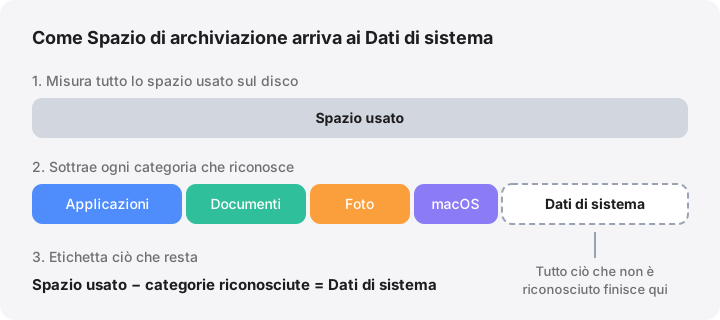
Poiché sono una differenza, i Dati di sistema assorbono anche tutto ciò che Spazio di archiviazione non intercetta. Un’immagine disco di Docker, una cartella di macchine virtuali o un backup di iPhone non rilevato dalla categoria File iOS finiscono tutti lì. Ecco perché due Mac con file simili possono mostrare cifre molto diverse. Per una definizione breve, vedi la voce Dati di sistema del glossario.
Cosa c’è davvero nei Dati di sistema?
Il mix esatto cambia da un Mac all’altro, ma questi sono i contenuti abituali. Le dimensioni sono intervalli tipici, non regole.
| Cosa | Dove si trova | Si può ridurre? |
|---|---|---|
| Istantanee locali di Time Machine | Nel volume Dati, non visibili nel Finder | Di solito lasciale stare: scadono dopo 24 ore |
| Cache delle app | ~/Library/Caches, più le cartelle di ogni app in ~/Library/Containers |
Sì, con l’app chiusa; tornano a crescere |
| Log e rapporti sugli arresti anomali | ~/Library/Logs, /Library/Logs, /private/var/db/diagnostics |
I tuoi log sì; il log di sistema lo gestisce macOS |
| Swap e immagine di stop | Il volume nascosto VM, /System/Volumes/VM |
No; un riavvio riduce lo swap |
| Volumi Preboot e Recovery | Volumi APFS nascosti separati, usati per avviare e riparare il Mac | No |
| Indice di Spotlight | /System/Volumes/Data/.Spotlight-V100 |
No; ricostruiscilo solo se è chiaramente anomalo |
| Risorse di sistema scaricate: voci, modelli di dettatura e di Apple Intelligence, un aggiornamento di macOS in attesa | /System/Library/AssetsV2 |
Le gestisce macOS |
| Dati di supporto delle app | ~/Library/Application Support, ~/Library/Containers, ~/Library/Group Containers |
Da valutare app per app |
| Backup di iPhone e iPad, file firmware IPSW | ~/Library/Application Support/MobileSync/Backup, ~/Library/iTunes |
Sì, dal Finder |
| Dischi di Docker e di macchine virtuali | Per esempio ~/Library/Containers/com.docker.docker/Data/vms |
Sì, dall’interno dell’app |
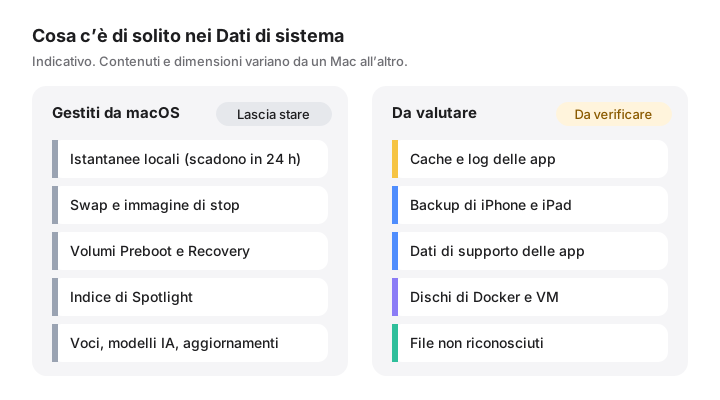
Due note sulle versioni. Secondo Apple, le funzioni di Apple Intelligence delle versioni 27 richiedono fino a 14 GB sui Mac con M3 o successivo e almeno 12 GB di memoria, e fino a 8 GB sugli altri Mac supportati (Supporto Apple). Le versioni recenti delle impostazioni Spazio di archiviazione attribuiscono parte di questo spazio a macOS o lo elencano a parte; su altre può comparire nei Dati di sistema. Inoltre, i backup di iPhone appaiono normalmente in File iOS, ma solo quando Spazio di archiviazione li riconosce.
Come indagare da solo sui Dati di sistema
Parti da ciò che Spazio di archiviazione sa spiegare
Apri Impostazioni di Sistema › Generali › Spazio di archiviazione e attendi che la barra finisca il calcolo. Fai clic sul pulsante Informazioni (ⓘ) accanto ad Applicazioni, Documenti, File iOS, Sviluppatore e Cestino, e rimuovi ciò che non ti serve più. Ridurre queste categorie non riduce i Dati di sistema, ma rende più facile leggere la cifra che resta.
Controlla le istantanee locali
Se Time Machine è configurato, macOS conserva istantanee locali orarie per 24 ore. Elencale nel Terminale:
tmutil listlocalsnapshots /
Ogni riga come com.apple.TimeMachine.2026-10-17-093012.local corrisponde a un’istantanea. Elencarle non modifica nulla. Apple spiega come funzionano in Informazioni sulle istantanee locali di Time Machine, e la nostra guida alle istantanee locali di Time Machine spiega quando ha senso eliminarle.
Misura le cartelle grandi
du indica quanto spazio su disco usa ogni cartella. Questo comando elenca le cartelle più grandi della tua Libreria, dalla più piccola alla più grande:
du -hd 1 ~/Library 2>/dev/null | sort -h | tail -15
Si limita a leggere, quindi è sicuro da eseguire. Per vedere alcune cartelle protette, il Terminale ha bisogno dell’accesso completo al disco: attivalo in Impostazioni di Sistema › Privacy e sicurezza › Accesso completo al disco. Due avvertenze: du conta i cloni APFS una volta per ogni copia, quindi i totali possono superare lo spazio realmente usato, e indica unità binarie (1 GB = 1.024 MB), mentre il Finder usa unità decimali.
Per scendere di un livello, esegui lo stesso comando sul risultato più grande, per esempio du -hd 1 ~/Library/Containers.
Controlla lo swap
sysctl vm.swapusage
Mostra quanto swap sta usando macOS in questo momento. Lo swap si trova nel volume VM e viene liberato al riavvio. Un uso intenso dello swap è normale quando la memoria scarseggia; non è qualcosa da eliminare.
Cosa puoi ridurre in sicurezza, e cosa no
In genere sicuro, con lo strumento giusto:
- Cache delle app in
~/Library/Caches. Esci prima dall’app. Le cache tornano man mano che usi l’app, quindi il guadagno è temporaneo. Vedi Cache delle app. - I tuoi log in
~/Library/Logse i vecchi rapporti sugli arresti anomali in/Library/Logs/DiagnosticReports. - Vecchi backup di iPhone e iPad. Collega il dispositivo o apri il Finder, seleziona il dispositivo, fai clic su Gestisci backup, poi elimina i backup che non ti servono. Apple lo descrive in Trovare e gestire i backup. Conserva almeno un backup recente di ogni dispositivo che usi ancora.
- File firmware IPSW in
~/Library/iTunes/iPhone Software Updates, che il Finder scarica per ripristinare o aggiornare un dispositivo e può scaricare di nuovo. - Dischi di Docker e di macchine virtuali. Rimuovi immagini, container e vecchie VM dall’interno di Docker Desktop, Parallels, UTM o dello strumento che usi. Eliminare direttamente il file del disco cancella tutto ciò che contiene. La nostra guida all’immagine disco di Docker Desktop spiega i passaggi sicuri.
Da lasciare a macOS:
- Tutto ciò che si trova in
/System, e i volumi Preboot, Recovery e VM. - L’indice di Spotlight. Se è chiaramente anomalo,
sudo mdutil -E /lo cancella e lo ricostruisce, cosa che richiede tempo e impegna il processore durante l’operazione. - Le risorse di sistema scaricate in
/System/Library/AssetsV2, compreso un aggiornamento di macOS in attesa. - Le cartelle temporanee in
/private/var/folders. Le app vi tengono file aperti, e macOS le pulisce da solo.
Evita rm -rf su qualsiasi cosa in /System, /private o /Library, a meno che tu non sappia esattamente a cosa serve la cartella. Se hai dubbi, l’elenco delle cartelle spiega le posizioni più comuni e se si possono rimuovere in sicurezza.
Due modi integrati per ridurre i Dati di sistema
- Riavvia. Il riavvio libera lo swap e permette a macOS di rimuovere i file temporanei.
- Avvia una volta in modalità sicura. Apple spiega che la modalità sicura elimina alcune cache di sistema, il che può aiutare quando ti mancano pochi gigabyte, per esempio prima di un aggiornamento (Liberare spazio di archiviazione sul Mac). Poi riavvia normalmente.
Anche la guida di Apple per ottimizzare lo spazio di archiviazione indica che macOS elimina, quando serve spazio, cache, log, download interrotti e aggiornamenti preparati che si possono cancellare in sicurezza. Gran parte dei Dati di sistema è pensata per ridursi da sola.
Perché i Dati di sistema tornano a crescere
Cache, log, swap e istantanee sono dati di lavoro: crescono, vengono sfoltiti e crescono di nuovo. Una cifra dei Dati di sistema più o meno stabile è normale. Merita attenzione invece una crescita costante settimana dopo settimana, che di solito indica un solo elemento: un disco virtuale che continua a espandersi, un’app che scrive log enormi o backup che si accumulano. Se eliminare file non sembra liberare spazio, leggi perché i file eliminati non liberano spazio; per la differenza tra le cifre del Finder e del Terminale, vedi lo spazio eliminabile spiegato.
Come ti aiuta MoreRoom
La versione gratuita di MoreRoom include Dati di sistema, spiegati: scompone la cifra in istantanee locali, swap e immagine di stop, Preboot e Recovery, e le cartelle che stanno dietro al resto, e mostra cosa macOS eliminerà da solo. Spiega anche perché il Finder e df non coincidono ed etichetta le cartelle riservate agli amministratori che conteggia. Le sue regole riconoscono elementi come backup di iPhone, file IPSW e dischi di Docker, con i badge «Rimozione sicura» o «Da verificare», e tutto ciò che rimuovi va prima nel Cestino, con Annulla. Pro aggiunge il Raccoglitore, per riunire gli elementi sicuri in un colpo solo. MoreRoom non elimina istantanee, non pulisce le cache di sistema (root) e non tocca i volumi Preboot, Recovery o VM; per le istantanee, usa tmutil o Utility Disco come descritto sopra.
Domande frequenti
Perché i Dati di sistema occupano così tanto sul mio Mac?
I Dati di sistema sono ciò che resta dopo che Spazio di archiviazione ha contato le categorie che riconosce, quindi tutto ciò che non sa classificare finisce lì. Le cifre elevate dipendono di solito da istantanee locali di Time Machine, backup di iPhone, dischi di macchine virtuali o di Docker, o grandi cartelle di supporto delle app.
Posso eliminare direttamente i Dati di sistema?
No. Spazio di archiviazione mostra i Dati di sistema solo come totale e non ha un pulsante per eliminarli. Li riduci trovando le cartelle o le istantanee che ci sono dietro e rimuovendole con il Finder, con l’app che le ha create o con il comando adatto.
Svuotare le cache per ridurre i Dati di sistema è sicuro?
Le cache nella Libreria dell’utente si possono in genere rimuovere senza rischi una volta chiusa l’app che le usa, perché le app le ricreano. Aspettati che tornino a crescere ed evita di eliminare le cache di sistema al di fuori della tua cartella Inizio.
Riavviare il Mac riduce i Dati di sistema?
Spesso sì. Un riavvio libera i file di swap e i dati temporanei, e può recuperare qualche gigabyte. Non rimuove però backup, dati delle app o dischi virtuali.
Come si chiamava prima lo spazio «Altro» sul Mac?
Le versioni meno recenti di macOS usavano l’etichetta Altro per più o meno la stessa differenza. Da macOS Monterey si chiama Dati di sistema.