En bref
- Les Données système ne sont pas un dossier. C’est tout ce que les réglages Stockage ne savent pas ranger dans une catégorie nommée : un reste, en somme.
- On y trouve généralement les caches, les journaux, les instantanés locaux Time Machine, le swap, les volumes Preboot et Recovery, l’index Spotlight et des données d’apps que Stockage ne reconnaît pas.
- Un chiffre très élevé vient presque toujours de quelques gros éléments : instantanés, sauvegardes d’iPhone, disque Docker ou de machine virtuelle.
- On les réduit en trouvant ces éléments et en les supprimant avec le bon outil, pas en effaçant des dossiers système.
- Une bonne partie des Données système est gérée par macOS et diminue d’elle-même après un redémarrage ou en 24 heures environ.
Comment réduire les Données système sur un Mac
- Videz d’abord les catégories que Stockage sait expliquer. Ouvrez Réglages Système › Général › Stockage et utilisez les boutons Infos à côté d’Applications, Documents, Fichiers iOS et des autres catégories pour supprimer ce dont vous n’avez plus besoin.
- Redémarrez votre Mac. Un redémarrage libère les fichiers de swap et laisse macOS effacer des fichiers temporaires, ce qui réduit souvent les Données système de plusieurs gigaoctets.
- Vérifiez les instantanés locaux. Lancez tmutil listlocalsnapshots / dans le Terminal. Les instantanés Time Machine expirent au bout de 24 heures, et macOS les supprime quand de la place est nécessaire.
- Mesurez vos dossiers Library. Lancez du -hd 1 ~/Library | sort -h dans le Terminal pour repérer les gros dossiers comme Caches, Application Support, Containers ou Developer.
- Supprimez les gros éléments avec le bon outil. Supprimez les anciennes sauvegardes d’iPhone via Gérer les sauvegardes dans le Finder, faites le ménage dans Docker depuis Docker Desktop, et ne videz les caches d’une app qu’après l’avoir quittée.
- Ne touchez pas aux zones système. Ne supprimez rien dans /System, dans les volumes Preboot, Recovery ou VM, ni dans le dossier de l’index Spotlight. macOS s’en occupe.
Les Données système sont la partie du stockage de votre Mac que les réglages Stockage ne savent pas ranger dans une catégorie nommée. Elles sont calculées comme un reste : macOS additionne Applications, Documents, Photos, macOS et les autres catégories qu’il reconnaît, puis étiquette tout ce qui reste « Données système ». Sur un Mac ordinaire, on y trouve des caches, des journaux, des instantanés locaux Time Machine, des fichiers de swap, des volumes système cachés et des données d’apps. On les réduit en trouvant les quelques gros éléments qui se cachent derrière le chiffre, pas en « vidant les Données système » d’un bloc.
Les Données système s’appelaient « Autre » dans les anciennes versions de macOS. En octobre 2026, le nom est le même sous macOS 27 Golden Gate, macOS 26 Tahoe, macOS 15 Sequoia et macOS 14 Sonoma.
Pourquoi macOS met-il autant de choses dans les Données système ?
Le guide des réglages Stockage d’Apple indique que cette catégorie « contient les fichiers qui ne correspondent à aucune des autres catégories ». Il précise que macOS en gère le contenu et que sa taille varie selon l’état de votre Mac. Contrairement à Applications ou Documents, les Données système n’ont pas de bouton Infos : impossible de les parcourir depuis les réglages Stockage.
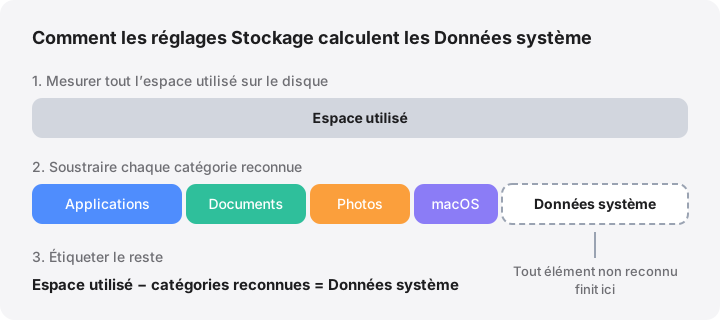
Puisqu’il s’agit d’un reste, les Données système absorbent aussi tout ce qui échappe aux réglages Stockage. Une image disque Docker, un dossier de machines virtuelles ou une sauvegarde d’iPhone non détectée par la catégorie Fichiers iOS y atterrissent. C’est pourquoi deux Mac aux fichiers semblables peuvent afficher des Données système très différentes. L’entrée Données système du glossaire en donne une définition courte.
Que contiennent vraiment les Données système ?
Le mélange exact varie d’un Mac à l’autre, mais voici le contenu habituel. Les tailles sont des fourchettes typiques, pas des règles.
| Quoi | Où ça se trouve | Peut-on le réduire ? |
|---|---|---|
| Instantanés locaux Time Machine | Dans le volume Données, invisibles dans le Finder | En général, laissez-les : ils expirent au bout de 24 heures |
| Caches d’apps | ~/Library/Caches, plus des dossiers par app dans ~/Library/Containers |
Oui, app fermée ; ils reviennent |
| Journaux et rapports de plantage | ~/Library/Logs, /Library/Logs, /private/var/db/diagnostics |
Vos propres journaux, oui ; le journal système est géré par macOS |
| Swap et image de veille | Le volume caché VM, /System/Volumes/VM |
Non ; un redémarrage réduit le swap |
| Volumes Preboot et Recovery | Volumes APFS cachés distincts, utilisés pour démarrer et réparer le Mac | Non |
| Index Spotlight | /System/Volumes/Data/.Spotlight-V100 |
Non ; ne le reconstruisez que s’il est clairement anormal |
| Ressources système téléchargées : voix, dictée et modèles Apple Intelligence, mise à jour de macOS en attente | /System/Library/AssetsV2 |
Géré par macOS |
| Données de support des apps | ~/Library/Application Support, ~/Library/Containers, ~/Library/Group Containers |
À vérifier dans chaque app |
| Sauvegardes d’iPhone et d’iPad, fichiers de firmware IPSW | ~/Library/Application Support/MobileSync/Backup, ~/Library/iTunes |
Oui, via le Finder |
| Disques Docker et de machines virtuelles | Par exemple ~/Library/Containers/com.docker.docker/Data/vms |
Oui, depuis l’app |
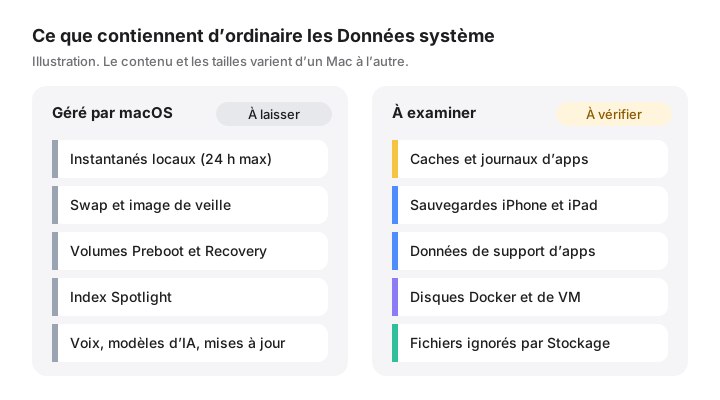
Deux précisions selon les versions. Apple indique que les fonctions Apple Intelligence des versions 27 nécessitent jusqu’à 14 Go sur les Mac équipés d’une puce M3 ou ultérieure et d’au moins 12 Go de mémoire, et jusqu’à 8 Go sur les autres Mac compatibles (assistance Apple). Les versions récentes des réglages Stockage en attribuent une partie à macOS ou l’affichent à part ; sur d’autres, elle peut apparaître dans les Données système. Par ailleurs, les sauvegardes d’iPhone figurent normalement sous Fichiers iOS, mais seulement quand les réglages Stockage les reconnaissent.
Enquêter vous-même sur les Données système
Commencez par ce que les réglages Stockage savent expliquer
Ouvrez Réglages Système › Général › Stockage et attendez que la barre ait fini son calcul. Cliquez sur le bouton Infos (ⓘ) à côté d’Applications, Documents, Fichiers iOS, Développeur et Corbeille, et supprimez ce dont vous n’avez plus besoin. Réduire ces catégories ne réduit pas les Données système, mais rend le chiffre restant plus lisible.
Vérifiez les instantanés locaux
Si Time Machine est configuré, macOS conserve des instantanés locaux horaires pendant 24 heures. Listez-les dans le Terminal :
tmutil listlocalsnapshots /
Chaque ligne du type com.apple.TimeMachine.2026-10-17-093012.local correspond à un instantané. Les lister ne modifie rien. Apple explique leur fonctionnement dans À propos des instantanés locaux de Time Machine, et notre guide des instantanés locaux Time Machine explique quand il est judicieux de les supprimer.
Mesurez les gros dossiers
du indique l’espace disque occupé par chaque dossier. Cette commande liste les plus gros dossiers de votre bibliothèque, du plus petit au plus grand :
du -hd 1 ~/Library 2>/dev/null | sort -h | tail -15
Elle se contente de lire : vous pouvez la lancer sans risque. Le Terminal a besoin de l’accès complet au disque pour voir certains dossiers protégés : activez-le dans Réglages Système › Confidentialité et sécurité › Accès complet au disque. Deux réserves : du compte les clones APFS une fois par copie, donc les totaux peuvent dépasser l’espace réellement utilisé, et il affiche des unités binaires (1 Go = 1 024 Mo), alors que le Finder utilise des unités décimales.
Pour descendre d’un niveau, lancez la même commande sur le plus gros résultat, par exemple du -hd 1 ~/Library/Containers.
Vérifiez le swap
sysctl vm.swapusage
Cette commande indique combien de swap macOS utilise en ce moment. Le swap se trouve dans le volume VM et se libère au redémarrage. Un swap important est normal quand la mémoire est sollicitée ; ce n’est pas quelque chose à supprimer.
Ce qu’on peut réduire sans risque, et ce qu’il faut laisser
En général sans risque, avec le bon outil :
- Les caches d’apps dans
~/Library/Caches. Quittez d’abord l’app. Les caches reviennent à mesure que vous l’utilisez : le gain est donc temporaire. Voir Caches d’apps. - Vos propres journaux dans
~/Library/Logs, et les anciens rapports de plantage dans/Library/Logs/DiagnosticReports. - Les anciennes sauvegardes d’iPhone et d’iPad. Connectez l’appareil ou ouvrez le Finder, sélectionnez l’appareil, cliquez sur Gérer les sauvegardes, puis supprimez celles dont vous n’avez pas besoin. Apple le décrit dans Retrouver et gérer les sauvegardes. Gardez au moins une sauvegarde récente de chaque appareil que vous utilisez encore.
- Les fichiers de firmware IPSW dans
~/Library/iTunes/iPhone Software Updates, que le Finder télécharge pour restaurer ou mettre à jour un appareil et peut retélécharger. - Les disques Docker et de machines virtuelles. Supprimez images, conteneurs et anciennes VM depuis Docker Desktop, Parallels, UTM ou l’outil que vous utilisez. Supprimer directement le fichier disque efface tout ce qu’il contient. Notre guide de l’image disque de Docker Desktop détaille la marche à suivre.
À laisser à macOS :
- Tout ce qui se trouve dans
/System, ainsi que les volumes Preboot, Recovery et VM. - L’index Spotlight. S’il est clairement anormal,
sudo mdutil -E /l’efface et le reconstruit, ce qui prend du temps et sollicite le processeur pendant l’opération. - Les ressources système téléchargées dans
/System/Library/AssetsV2, y compris une mise à jour de macOS en attente. - Les dossiers temporaires de
/private/var/folders. Des apps y gardent des fichiers ouverts, et macOS les nettoie lui-même.
Évitez rm -rf sur quoi que ce soit sous /System, /private ou /Library, à moins de savoir exactement à quoi sert le dossier. En cas de doute, le répertoire des dossiers explique les emplacements courants et s’il est possible de les supprimer sans risque.
Deux moyens intégrés de réduire les Données système
- Redémarrez. Cela libère le swap et permet à macOS de supprimer des fichiers temporaires.
- Démarrez une fois en mode sans échec. Apple indique que le mode sans échec efface certains caches système, ce qui peut aider quand il vous manque quelques gigaoctets, par exemple avant une mise à jour (Libérer de l’espace de stockage sur Mac). Redémarrez ensuite normalement.
Le guide d’optimisation du stockage d’Apple précise aussi que macOS efface, quand la place vient à manquer, les caches, téléchargements interrompus et mises à jour préparées qui peuvent être supprimés sans risque. Une bonne partie des Données système est conçue pour diminuer d’elle-même.
Pourquoi les Données système reviennent
Caches, journaux, swap et instantanés sont des données de travail. Ils grossissent, sont élagués, puis regrossissent. Des Données système à peu près stables, c’est normal. Ce qui mérite votre attention, c’est une croissance régulière semaine après semaine, qui désigne en général un seul élément : un disque virtuel qui ne cesse de s’étendre, une app qui écrit de gros journaux ou des sauvegardes qui s’accumulent. Si supprimer des fichiers ne semble libérer aucun espace, lisez pourquoi les fichiers supprimés ne libèrent pas d’espace ; pour l’écart entre le Finder et le Terminal, voyez l’espace purgeable expliqué.
Ce que MoreRoom apporte
La version gratuite de MoreRoom comprend Données système, expliquées : le chiffre y est décomposé en instantanés locaux, swap et image de veille, Preboot et Recovery, et dossiers responsables du reste, avec ce que macOS purgera tout seul. MoreRoom explique aussi pourquoi le Finder et df ne sont pas d’accord et signale les dossiers réservés à l’administrateur qu’il compte. Ses règles reconnaissent des éléments comme les sauvegardes d’iPhone, les fichiers IPSW et les disques Docker, avec les badges « Sans risque » ou « À vérifier », et tout ce que vous retirez passe d’abord par la corbeille, avec Annuler. Pro ajoute le Collecteur, pour rassembler les éléments sans risque d’un coup. MoreRoom ne supprime pas les instantanés, ne nettoie pas les caches système (root) et ne touche pas aux volumes Preboot, Recovery ou VM ; pour les instantanés, utilisez tmutil ou Utilitaire de disque comme décrit plus haut.
Questions fréquentes
Pourquoi les Données système sont-elles si volumineuses sur mon Mac ?
Les Données système sont ce qui reste une fois que Stockage a compté les catégories qu’il reconnaît : tout ce qu’il ne sait pas classer finit là. Les gros chiffres viennent en général d’instantanés locaux Time Machine, de sauvegardes d’iPhone, de disques de machines virtuelles ou de Docker, ou de gros dossiers de support d’apps.
Peut-on supprimer directement les Données système ?
Non. Les réglages Stockage n’affichent les Données système que sous forme de total, sans bouton pour les supprimer. On les réduit en trouvant les dossiers ou instantanés qui se cachent derrière, puis en les supprimant avec le Finder, l’app qui les a créés ou la bonne commande.
Vider les caches réduit-il les Données système sans risque ?
Les caches de votre bibliothèque utilisateur peuvent en général être supprimés une fois l’app concernée fermée, car les apps les reconstruisent. Attendez-vous à les voir revenir, et évitez de supprimer les caches système situés hors de votre dossier de départ.
Redémarrer le Mac réduit-il les Données système ?
Souvent, oui. Un redémarrage libère les fichiers de swap et les données temporaires, ce qui peut rendre quelques gigaoctets. Il ne supprime ni les sauvegardes, ni les données d’apps, ni les disques virtuels.
Qu’appelait-on le stockage « Autre » sur Mac ?
Les anciennes versions de macOS utilisaient l’étiquette Autre pour à peu près le même reste. Depuis macOS Monterey, on parle de Données système.