요약
- 시스템 설정 › 일반 › 저장 공간에서 시작하세요. 무엇이 공간을 쓰는지 보여 주고 ‘iCloud에 저장’, ‘저장 공간 최적화’, ‘휴지통 자동으로 비우기’를 제안합니다.
- 가장 빠른 효과는 보통 휴지통, 다운로드 폴더, 쓰지 않는 앱, 오래된 iPhone이나 iPad 백업에서 나옵니다.
- 개발자나 로컬 AI 모델을 쓰는 사람은 빌드 캐시, 시뮬레이터, Docker 디스크, 모델 파일에서 수십 GB를 찾는 경우가 많습니다.
- 가능하면 파일을 만든 도구로 제거하고, 대규모 정리 전에는 최근 백업을 마련해 두세요.
- 로컬 스냅샷이나 제거 가능 데이터 같은 일부 공간은 macOS가 관리하며 저절로 돌아옵니다.
Mac에서 저장 공간을 확보하는 방법
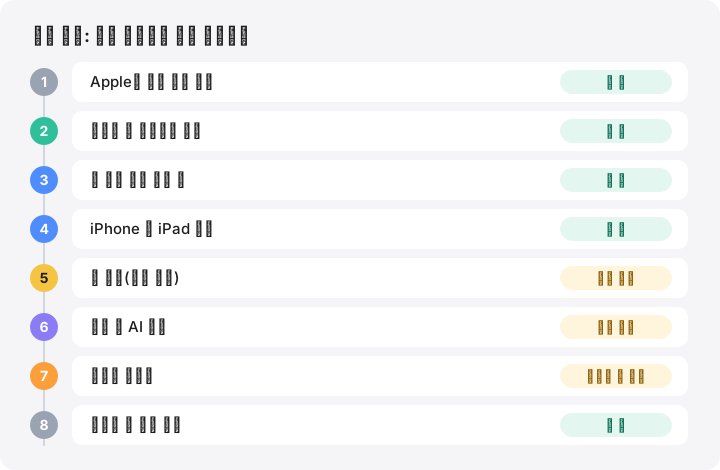
- 백업하고 저장 공간 확인하기. Time Machine 등으로 최근 백업이 있는지 확인한 다음, 시스템 설정 › 일반 › 저장 공간을 열어 어떤 범주가 가장 많은 공간을 쓰는지 봅니다.
- Apple의 권장 사항 적용하기. 저장 공간 설정에서 ‘iCloud에 저장’, ‘저장 공간 최적화’, ‘휴지통 자동으로 비우기’를 살펴보고 나에게 맞는 것을 켭니다.
- 휴지통 비우고 다운로드 폴더 정리하기. 휴지통을 비운 다음, 다운로드 폴더를 크기순으로 정렬해 더 이상 필요 없는 설치 프로그램, 디스크 이미지, 압축 파일을 제거합니다.
- 쓰지 않는 앱 제거하기. 저장 공간 설정에서 응용 프로그램 옆의 정보 버튼을 클릭하고 크기나 마지막 사용일순으로 정렬해, 오래된 macOS 설치 프로그램을 포함해 더 이상 쓰지 않는 앱을 삭제합니다.
- 오래된 iPhone 및 iPad 백업 삭제하기. Finder에서 기기를 선택하고 ‘백업 관리’를 클릭하거나 저장 공간 설정의 iOS 파일 범주를 사용해, 더 이상 필요 없는 백업을 삭제합니다.
- 개발 및 AI 파일은 각 도구로 정리하기. Xcode DerivedData와 오래된 시뮬레이터를 지우고, Docker를 정리하고, 쓰지 않는 node_modules 폴더와 더 이상 쓰지 않는 로컬 AI 모델을 삭제합니다.
- 미디어 보관함 줄이기. 사진 앱에서 ‘Mac 저장 공간 최적화’를 켜고, 다시 스트리밍할 수 있는 TV와 음악 다운로드를 제거하고, 큰 보관함은 외장 드라이브로 옮깁니다.
- 재시동하고 다시 확인하기. 재시동해 스왑과 임시 파일을 해제한 뒤 저장 공간 설정을 다시 확인합니다. 로컬 스냅샷이 만료되기까지 최대 24시간을 기다리세요.
Mac에서 공간을 확보하려면 빠른 정리부터 깊은 정리 순서로 진행하세요. 저장 공간 설정을 확인하고, Apple의 기본 권장 사항을 적용하고, 휴지통과 다운로드 폴더를 비우고, 쓰지 않는 앱과 오래된 iPhone 백업을 제거한 다음, 개발 캐시, AI 모델, 미디어 보관함처럼 특별한 더미를 정리합니다. 대부분은 처음 다섯 단계에서 공간의 대부분을 되찾습니다. 이 가이드는 그 순서를 따르며, 주제마다 자세한 가이드로 연결됩니다.
따로 언급하지 않는 한 여기 나오는 내용은 모두 macOS 27 Golden Gate, macOS 26 Tahoe, macOS 15 Sequoia, macOS 14 Sonoma에서 작동합니다. 2026년 10월 현재 macOS 27은 Apple silicon에서만 실행되며, Intel 기반 Mac은 macOS 26에 머무릅니다.
시작하기 전에: 백업하고 살펴보기
Time Machine이나 다른 도구로 만든 최근 백업이 있는지 확인하세요. 그런 다음 시스템 설정 › 일반 › 저장 공간을 엽니다. 상단 막대는 사용 공간을 범주별로 나누어 보여 주며, 여러 범주 옆의 정보 버튼(ⓘ)을 누르면 바로 정리할 수 있는 목록이 열립니다. Apple은 저장 공간 설정 안내에서 각 범주를 설명합니다.
한 범주가 압도적으로 크다면 아래에서 해당 단계로 바로 이동하세요. 시스템 데이터가 가장 크다면 접근 방식이 다르므로 먼저 시스템 데이터란 무엇인지 읽어 보세요.
1단계: Apple의 기본 권장 사항 활용하기
저장 공간 설정은 Apple의 저장 공간 최적화 안내에 설명된 세 가지 권장 사항을 제공합니다.
| 권장 사항 | 하는 일 | 알아 둘 점 |
|---|---|---|
| iCloud에 저장 | 데스크탑과 문서를 iCloud Drive로, 사진을 iCloud 사진으로, 메시지를 iCloud로 옮기고, 공간이 필요하면 최근 파일만 로컬에 보관 | iCloud 저장 공간 요금제의 용량을 사용합니다 |
| 저장 공간 최적화 | 이미 시청한 Apple TV 영화와 프로그램을 제거하고, 최근 이메일 첨부 파일만 보관 | 다시 다운로드할 수 있습니다 |
| 휴지통 자동으로 비우기 | 휴지통에 30일 넘게 있던 항목을 지움 | 나중에 Finder 설정에서 끌 수 있습니다 |
공간이 부족해지면 macOS는 일부 캐시, 로그, 준비된 업데이트도 스스로 정리합니다. 여유 공간 수치가 저절로 바뀌는 이유 중 하나입니다.
2단계: 휴지통 비우고 다운로드 폴더 정리하기
휴지통에 있는 파일은 비우기 전까지 계속 공간을 차지합니다. 휴지통을 열어 중요한 것이 없는지 확인한 다음 Finder › 휴지통 비우기를 선택하세요. 외장 드라이브에는 자체 휴지통이 있으며, 드라이브가 연결되어 있으면 함께 비워집니다.
그다음 다운로드 폴더를 열어 목록 보기로 바꾸고 크기순으로 정렬합니다. 디스크 이미지(.dmg), 설치 패키지(.pkg), 압축 파일(.zip)은 안에 든 앱을 설치했다면 대개 지워도 됩니다. Mail에서는 사서함 › 삭제된 항목 지우기와 사서함 › 정크 메일 지우기로 해당 사서함에 이미 있는 메시지를 제거할 수 있습니다.
3단계: 더 이상 쓰지 않는 앱 제거하기
저장 공간 설정에서 응용 프로그램 옆의 ⓘ를 클릭합니다. 크기와 마지막으로 연 날짜순으로 정렬할 수 있습니다. 놓치기 쉬운 항목이 두 가지 있습니다.
- macOS 설치 프로그램. 업그레이드 후 응용 프로그램 폴더에 남은 “macOS 설치” 앱 같은 것입니다. 크기가 클 수 있으며 언제든 다시 다운로드할 수 있습니다.
- 앱을 지운 뒤 라이브러리에 남아 있는 앱 데이터. Mac 앱 완전히 제거하기 가이드에서 어디에 있는지, 무엇을 남겨야 하는지 알려 드립니다.
4단계: 오래된 iPhone 및 iPad 백업 삭제하기
로컬 기기 백업은 클 수 있습니다. Finder 사이드바에서 iPhone이나 iPad를 선택하고 백업 관리를 클릭한 다음, 백업을 Control-클릭하고 삭제를 선택하세요. Apple은 백업 찾기 및 관리하기에서 이 방법을 안내합니다. 아직 사용하는 기기마다 최근 백업을 최소 하나는 남겨 두세요. 저장 공간 설정의 iOS 파일 범주에서도 제거할 수 있는 백업과 펌웨어(IPSW) 파일을 보여 줍니다.
5단계: 캐시는 신중하게 정리하기
~/Library/Caches의 앱 캐시는 앱을 닫은 상태라면 대체로 지워도 안전합니다. 앱을 쓰면서 다시 만들어지므로 효과는 일시적인 경우가 많습니다. 모두 비우기보다는 브라우저 캐시나 크리에이티브 앱의 미디어 캐시처럼 큰 것에 집중하세요. 앱 캐시 페이지에 흔한 예가 정리되어 있습니다. 홈 폴더 밖의 시스템 캐시는 macOS에 맡기세요.
6단계: 개발 및 AI 파일
코드를 작성하거나 모델을 로컬에서 실행한다면 이 단계에서 가장 많은 공간이 확보되는 경우가 많습니다. 도구에 자체 명령이 있으면 그것을 사용하세요.
- Xcode: DerivedData, 오래된 시뮬레이터, Device Support 파일. Xcode DerivedData, 시뮬레이터, Device Support 정리하기를 참고하세요.
- Docker Desktop: 디스크 이미지 하나에 모든 이미지, 컨테이너, 볼륨이 들어 있습니다. Docker Desktop 디스크 이미지를 참고하세요.
- JavaScript 프로젝트: 오래된 프로젝트의
node_modules폴더는 지웠다가 다시 설치할 수 있습니다. node_modules 정리를 참고하세요. - Homebrew: 이전 버전과 다운로드 파일. Homebrew 정리를 참고하세요.
- 로컬 AI 모델: Ollama, LM Studio, Hugging Face 다운로드는 각각 수 GB가 될 수 있습니다. 로컬 AI 모델 저장 공간을 참고하세요.
7단계: 미디어 보관함 줄이기
- 사진: iCloud 사진을 켠 상태에서 사진 › 설정 › iCloud › Mac 저장 공간 최적화를 선택하면 Mac에는 작은 버전만 보관됩니다. 삭제한 사진은 비우거나 보관 기간이 끝날 때까지 최근 삭제된 항목에 남습니다.
- 음악, TV, 팟캐스트: 다시 스트리밍하거나 다운로드할 수 있는 항목의 다운로드를 제거하세요.
- 메시지: 저장 공간 설정에서 메시지 옆의 ⓘ를 클릭해 큰 첨부 파일을 검토하세요.
- 이미 iCloud Drive에 있는 파일: Control-클릭하고 다운로드 제거를 선택하면 파일을 삭제하지 않고 로컬 사본만 비울 수 있습니다. 차이는 다운로드 제거와 삭제 가이드에서 설명합니다.
- 사진, Final Cut Pro, iMovie 보관함처럼 거의 열지 않는 큰 보관함은 외장 드라이브에 두어도 됩니다. Apple도 Mac에서 저장 공간 확보하기에서 이 방법을 제안합니다.
APFS 드라이브에서 “중복 파일”을 직접 지우는 것은 피하세요. 많은 사본이 공간을 공유하는 복제본이어서 지워도 확보되는 공간이 거의 없습니다.
8단계: 재시동하고 다시 확인하기
재시동하면 스왑 파일과 임시 데이터가 해제됩니다. 그런 다음 저장 공간 설정을 다시 확인하세요. 다시 계산하는 데 잠시 걸릴 수 있습니다. 숫자가 거의 움직이지 않는다면 흔한 이유를 삭제한 파일이 공간을 늘리지 않는 이유에서 다룹니다. 관련된 두 영역은 macOS가 직접 관리합니다.
- Time Machine 로컬 스냅샷은 최근 삭제한 데이터를 최대 24시간 동안 보관합니다.
- 제거 가능 공간은 Finder에서는 사용 가능한 공간으로 계산되지만, macOS가 해제하기 전까지 터미널의
df에서는 그렇지 않습니다.
하지 말아야 할 것
/System안의 항목이나,/private와/Library아래에서 정체를 모르는 폴더는 삭제하지 마세요. 폴더 안내에서 흔한 위치를 설명합니다.- 무엇을 지우는지 숨기는 원클릭 도구에 의존하지 마세요. 삭제는 언제나 직접 보고 되돌릴 수 있어야 합니다.
- 정리한다고 Mac이 빨라지거나 “RAM이 확보”되리라 기대하지 마세요. 저장 공간 확보는 업데이트, 다운로드, 스왑에는 도움이 되지만 전반적인 속도와는 관계가 없습니다.
시스템 업데이트를 준비 중이라면 macOS 업데이트에 필요한 공간을 확인하고, 새 Mac을 계획할 때는 Mac 저장 공간 계산기를 활용하세요.
MoreRoom이 도와드리는 방법
MoreRoom 무료 버전은 Mac을 로컬에서 스캔하고 공간이 어디에 쓰이는지 트리맵, 링, 목록 보기로 보여 줍니다. 249개의 규칙이 다운로드 폴더의 설치 프로그램과 iPhone 백업부터 Xcode, Docker, AI 모델 폴더까지 이 가이드에서 다룬 항목을 인식하고 ‘안전하게 제거 가능’ 또는 ‘먼저 검토’ 배지를 붙입니다. 앱은 남은 파일까지 하나씩 제거할 수 있고, 클라우드 파일의 로컬 사본은 폴더 하나씩 비울 수 있으며, 항목은 하나씩 휴지통으로 옮기고 실행 취소할 수 있습니다. Pro에는 컬렉터, 목표 모드(“40GB가 필요해”), 개발자를 위한 프로젝트 휴면이 추가됩니다. MoreRoom은 중복 파일을 찾거나, 스냅샷을 삭제하거나, 파일을 압축하지 않습니다.
자주 묻는 질문
Mac에서 공간을 가장 빨리 확보하는 방법은 무엇인가요?
휴지통을 비우고, 다운로드 폴더의 큰 파일을 정리하고, 더 이상 쓰지 않는 앱을 삭제하세요. 세 단계 모두 몇 분이면 끝나며, 휴지통을 비우기 전까지는 쉽게 되돌릴 수 있습니다.
Mac에서 캐시를 지워도 안전한가요?
사용자 라이브러리의 캐시는 앱을 닫은 뒤라면 대체로 지워도 안전합니다. 앱이 다시 만들기 때문입니다. 앱을 쓰면 공간이 다시 차므로, 캐시 정리가 오래가는 해결책인 경우는 드뭅니다.
공간을 확보했는데 왜 저장 공간 수치가 그대로인가요?
파일이 아직 휴지통에 있거나, 앱이 열어 두고 있거나, 로컬 스냅샷이 붙잡고 있거나, APFS 복제본과 공간을 공유하고 있을 수 있습니다. 저장 공간 설정이 다시 계산하는 데 시간이 걸리기도 합니다.
‘iCloud에 저장’을 켜면 파일이 삭제되나요?
아니요. 데스크탑과 문서를 iCloud Drive로 옮기고, 공간이 필요할 때 최근에 연 파일만 Mac에 남겨 둡니다. 이 파일들은 iCloud 저장 공간 요금제의 용량을 사용합니다.
Mac에는 여유 공간이 얼마나 있어야 하나요?
macOS가 여유 있게 작동하고 업데이트할 수 있을 만큼입니다. Apple은 모든 Mac에 해당하는 하나의 수치를 공개하지 않으므로, 실용적인 범위는 Mac에 필요한 여유 공간 가이드를 참고하세요.
정리 앱을 써야 하나요?
Apple의 도구와 Finder만으로도 많은 공간을 확보할 수 있습니다. 저장 공간 앱은 공간이 어디로 가는지 보고 무엇을 안전하게 지울 수 있는지 파악하는 데 도움이 되지만, 무엇을 지우는지 보여 주지 않고 삭제하는 도구는 피하세요.