요약
- Apple의 현재 지원 문서에는 macOS 27이나 26에 필요한 여유 공간 수치가 없습니다. 소프트웨어 업데이트가 직접 공간을 확인하고 부족하면 알려 줍니다.
- 다운로드는 압축되어 있습니다. 4GB가 안 되는 마이너 업데이트도 준비 과정에서 약 17GB의 작업 공간을 쓴 것으로 측정된 바 있습니다.
- 대략적인 기준으로, 마이너 업데이트에는 최소 20GB, Tahoe에서 Golden Gate로 가는 것 같은 메이저 업그레이드에는 40GB 이상을 비워 두세요.
- macOS 27 Golden Gate는 Apple silicon Mac에서만 실행됩니다. Intel Mac은 macOS 26 Tahoe에 머뭅니다.
- 가장 빠르고 안전한 방법은 휴지통 비우기, 오래된 macOS 설치 프로그램과 iPhone 백업 삭제, 이미 iCloud에 있는 파일의 로컬 사본 정리입니다.
macOS 업데이트를 위한 공간을 충분히 확보하는 방법
- 실제 여유 공간 확인하기. 디스크 유틸리티를 열고 시동 볼륨을 선택해 ‘여유 공간’ 수치를 보거나, 터미널에서 df -h /를 실행합니다. 저장 공간 설정에는 아직 비워지지 않은 제거 가능 공간이 포함될 수 있습니다.
- 업데이트에 필요한 공간과 비교하기. 마이너 업데이트는 최소 20GB, 메이저 업그레이드는 40GB 이상을 목표로 하세요. 소프트웨어 업데이트가 더 많이 필요하다고 하면 그 수치를 따르세요.
- 휴지통 비우기와 다운로드 폴더 정리. 휴지통에 있는 파일도 공간을 차지합니다. 앱을 설치했다면 다운로드 폴더의 오래된 디스크 이미지와 설치 패키지를 지우세요.
- 오래된 macOS 설치 프로그램과 기기 백업 삭제하기. 응용 프로그램 폴더의 macOS 설치 앱과, Finder의 백업 관리 목록에서 더 이상 필요 없는 iPhone 또는 iPad 백업을 삭제합니다.
- 클라우드 파일의 로컬 사본 정리하기. Finder에서 iCloud Drive의 큰 폴더를 Control-클릭하고 다운로드 제거를 선택합니다. 파일은 iCloud에 남아 있고, 열면 다시 다운로드됩니다.
- 재시동 후 다시 시도하기. 재시동하면 스왑 파일이 해제되고 macOS가 임시 데이터를 정리할 수 있습니다. 그래도 조금 부족하다면 Apple은 일부 시스템 캐시를 지워 주는 안전 모드로 시동해 볼 것을 권합니다.
정해진 숫자는 없습니다. 27.0에서 27.0.1로 가는 것 같은 마이너 업데이트는 보통 몇 GB를 다운로드하지만 작업 공간으로 그 몇 배가 필요하고, macOS 26 Tahoe에서 macOS 27 Golden Gate로 가는 것 같은 메이저 업그레이드는 그보다 더 필요합니다. 대략적인 기준으로 마이너 업데이트에는 최소 20GB, 메이저 업그레이드에는 40GB 이상을 비워 두세요. 소프트웨어 업데이트가 직접 공간을 확인하고, 부족하면 알려 줍니다.
Apple의 공식 안내(2026년 10월 기준)
Apple의 현재 문서에는 여유 공간 수치가 나와 있지 않습니다. macOS를 다운로드하고 설치하는 방법(2026년 9월 14일 게시)은 버전을 나열하고, 소프트웨어 업데이트가 다른 설치 방법보다 “저장 공간을 덜 사용할 수도 있다”고만 밝힙니다. macOS Tahoe 26 호환성 페이지도 모델만 나열할 뿐 저장 공간 요구 사항은 없고, Apple의 macOS 27 소개 페이지도 마찬가지입니다.
예전에는 Apple이 수치를 공개했습니다. macOS Monterey의 경우 macOS Sierra 이상에서 업그레이드할 때 26GB, 그 이전 버전에서는 최대 44GB의 사용 가능한 저장 공간을 요구했습니다. 오래된 수치이지만, 메이저 업그레이드에 필요한 공간의 규모를 짐작하게 해 줍니다.
현재 수치 중 중요한 것이 하나 있습니다. Apple의 Apple Intelligence 페이지(2026년 9월 14일)에 따르면, 27 릴리스는 M3 이상 칩과 12GB 이상의 메모리를 갖춘 Mac에서 최대 14GB, 그 밖의 지원 Mac에서 최대 8GB의 기기 내 저장 공간이 필요합니다. 이 모델들은 업그레이드 후에 시스템과 별도로 추가됩니다.
macOS 27 Golden Gate는 Apple silicon 전용입니다. Apple silicon이 탑재된 MacBook Air, MacBook Pro, Mac mini(2020년 이후), iMac(2021년 이후), Mac Studio(2022년 이후), Apple silicon이 탑재된 Mac Pro(2023), MacBook Neo를 지원합니다. Intel Mac은 macOS 26 Tahoe에 머물며, Apple이 배포하는 Tahoe 업데이트를 계속 받습니다.
마이너 업데이트와 메이저 업그레이드는 다른 작업입니다
| 마이너 업데이트(예: 27.0 → 27.0.1) | 메이저 업그레이드(예: 26 → 27) | |
|---|---|---|
| 일반적인 다운로드 크기 | 약 1–8GB | 약 10–17GB |
| macOS에 필요한 작업 공간 | 대략 15–20GB | 훨씬 많음. 40GB 이상 계획 |
| 바뀌는 것 | 보안 수정, 새 시스템 스냅샷 | 시스템 전체, 펌웨어, Recovery, 새 기능과 모델 |
| 설치 후 | 임시 파일은 몇 시간 안에 정리 | 시스템이 커지는 경우가 많고, 새 에셋이 계속 다운로드됨 |
이 수치는 일반적인 범위일 뿐 보장된 값이 아닙니다. macOS Big Sur부터 소프트웨어 업데이트는 현재 사용 중인 정확한 버전에 맞춘 다운로드를 보내므로, 같은 업데이트라도 Mac마다 크기가 크게 다를 수 있습니다.
설치 프로그램이 다운로드보다 많은 공간을 쓰는 이유
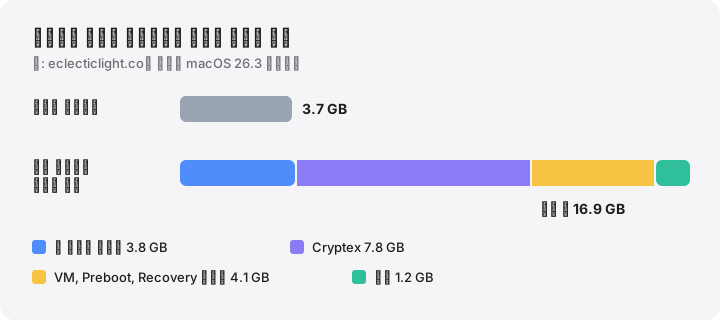
소프트웨어 업데이트에 표시되는 크기는 압축된 다운로드 크기이지, 전체 과정에 필요한 공간이 아닙니다. Howard Oakley가 측정한 macOS 26.3 업데이트는 다운로드 크기가 3.68GB로 표시되었지만 준비 과정에서 약 16.9GB를 예약했습니다. 새 시스템 스냅샷, 시스템과 Safari 일부를 담는 cryptex, VM·Preboot·Recovery 볼륨을 위한 임시 여유분, 그리고 약간의 기타 공간입니다.
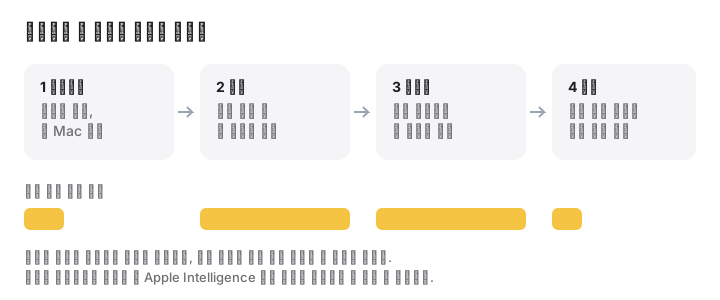
이 모든 작업은 현재 시스템이 그대로 있는 상태에서 진행되므로, 한동안은 이전 사본과 새 사본이 함께 존재합니다. 재시동 후 이전 구성 요소가 제거됩니다. Golden Gate 업그레이드를 추적한 결과에 따르면 사용 공간은 하루 정도 정점에 머문 뒤 이전보다 약 30GB 많은 수준에서 안정되었고, 대부분은 AI 구성 요소 때문이었습니다.
소프트웨어 업데이트 대신 App Store에서 받은 전체 macOS 설치 앱을 사용하면, 최근 버전 기준으로 앱 자체만 시작 전에 약 13–17GB를 차지하므로 공간이 덜 드는 것이 아니라 더 필요합니다.
“여유 공간이 충분하지 않음” 오류
공간이 부족하면 소프트웨어 업데이트나 설치 프로그램은 아무것도 바꾸기 전에 멈추고, 저장 공간이 부족하다고 알려 줍니다. 보통 추가로 필요한 양도 함께 표시합니다. 문구는 버전마다 다릅니다. 알아 둘 점은 다음과 같습니다.
- 제거 가능 공간은 계산에 들어가지 않을 수 있습니다. 저장 공간 설정과 Finder는 macOS가 나중에 비울 공간까지 보여 줄 수 있습니다(제거 가능 공간 참고). 지금 당장 비어 있는 공간은 디스크 유틸리티에서 확인하거나
df -h /를 실행해 보세요. - 스냅샷이 항상 자동으로 지워지지는 않습니다. Time Machine은 로컬 스냅샷을 약 24시간 동안 보관합니다. macOS는 공간이 부족해지면 이를 제거하지만, 업그레이드를 위한 공간을 만들려고 반드시 제거하는 것은 아닙니다. Time Machine 로컬 스냅샷을 참고하세요.
- 확보한 공간은 늦게 반영될 수 있습니다. 대대적으로 정리한 뒤에는 1분 정도 기다리거나 재시동한 다음 다시 시도하세요.
빠르게 공간을 확보하는 방법
가장 안전하고 큰 항목부터 차례로 진행하세요.
- 휴지통 비우기. 휴지통에 넣은 파일은 비우기 전까지 디스크를 차지합니다.
- 오래된 설치 프로그램 지우기.
/Applications에 있는Install macOS ….app은 지워도 됩니다. 다시 다운로드할 수 있습니다.~/Downloads에서 이미 설치한 앱의 오래된.dmg와.pkg파일도 확인하세요. - 오래된 iPhone 및 iPad 백업 삭제하기. Finder에서 기기를 선택하고 백업 관리를 클릭한 다음, 더 이상 필요 없는 백업을 삭제합니다. 수십 GB에 이르는 경우가 많습니다.
- 클라우드 파일의 로컬 사본 정리하기. iCloud Drive, Dropbox, OneDrive 또는 Google Drive에서 큰 폴더를 Control-클릭하고 다운로드 제거(또는 해당 서비스의 ‘온라인 전용’ 옵션)를 선택합니다. 업로드가 끝난 파일에만 사용하세요. 다운로드 제거와 삭제의 차이를 참고하세요.
- 재시동하기. VM 볼륨의 스왑 파일이 해제됩니다. 바쁘게 쓰는 Mac에서는 몇 GB에 이를 수 있습니다.
- 그래도 조금 부족하다면, Apple의 Mac에서 저장 공간 확보하기는 안전 모드로 시동해 볼 것을 권합니다. 일부 시스템 캐시가 지워져 업데이트가 진행되는 동안 필요한 공간이 생길 수 있습니다.
로컬 스냅샷을 직접 줄여야 한다면, 첫 번째 명령으로 목록을 보고 두 번째 명령으로 macOS가 스냅샷을 제거해 최대 40GB를 회수하도록 요청합니다(마지막 숫자는 1~4의 긴급도). 줄인 스냅샷은 영구적으로 사라지지만, 파일과 Time Machine 백업 디스크는 건드리지 않습니다.
tmutil listlocalsnapshots /
tmutil thinlocalsnapshots / 40000000000 4
공간을 만들려고 /System, /private/var, /Library 안의 항목을 직접 삭제하지 마세요. macOS가 그곳에 예약한 공간은 업데이트 후 저절로 돌아오며, 직접 지우면 설치가 망가질 수 있습니다.
업그레이드를 시작하기 전에
- Apple의 권장대로 Time Machine이나 다른 도구로 먼저 백업하세요.
- 노트북은 전원에 연결한 상태로 두세요.
- 여유를 조금 더 두세요. 몇 GB만 남은 채로 업그레이드를 마치면 처음 며칠은 느려집니다. 스왑, Spotlight 재색인, 새 모델 다운로드 모두 공간이 필요하기 때문입니다. 자세한 이유는 Mac에 필요한 여유 공간 가이드에서 설명합니다.
macOS 업데이트 공간 확인 도구로 현재 상황을 가늠해 볼 수도 있습니다.
MoreRoom이 도와주는 방법
MoreRoom 무료 버전에는 여유 공간을 업데이트에 일반적으로 필요한 공간과 비교해 주는 ‘다음 macOS 업데이트 준비가 되었나요?’ 게이지가 있습니다. 스캔 결과에서 이 가이드에 나온 항목들을 한곳에서 볼 수 있습니다. 오래된 macOS 설치 프로그램, iPhone 백업, 오래된 다운로드, 휴지통, 설치를 기다리는 다운로드된 업데이트(macOS가 설치 후 제거하므로 라벨만 붙이고 그대로 둡니다)입니다. 제거하는 모든 항목은 먼저 휴지통으로 이동하며 실행 취소할 수 있습니다. 클라우드에 보관은 이미 업로드된 파일의 로컬 사본을 폴더 하나씩 제거합니다. Pro에서는 클라우드 드라이브 전체를 한 번에 처리할 수 있고, “40GB가 필요해”라고 말하면 가장 안전한 조합을 미리 보여 주는 목표 모드도 쓸 수 있습니다. MoreRoom은 Time Machine 스냅샷을 삭제하거나 시스템 캐시를 정리하지 않습니다. 이런 작업에는 위의 명령을 사용하세요.
자주 묻는 질문
macOS 27 Golden Gate에는 얼마나 많은 공간이 필요한가요?
2026년 10월 기준으로 Apple은 업그레이드 및 호환성 페이지에 수치를 공개하지 않았습니다. 업그레이드에 작업 공간이 필요하고, Apple Intelligence가 기기 내 모델을 최대 8GB(일부 Mac에서는 최대 14GB) 다운로드하므로 40GB 이상의 여유 공간을 계획하세요.
업데이트에 왜 다운로드 크기보다 많은 공간이 필요한가요?
다운로드는 압축되어 있고 사용자의 Mac에 맞춰져 있습니다. macOS는 현재 시스템을 그대로 둔 채 이를 압축 해제하고, 새 시스템 구성 요소를 배치하고, 재시동 전에 새 시스템 스냅샷을 준비해야 합니다.
Intel Mac에 macOS 27을 설치할 수 있나요?
아니요. macOS 27 Golden Gate는 Apple silicon이 탑재된 Mac만 지원합니다. macOS 26 Tahoe가 Intel Mac을 위한 마지막 메이저 버전입니다.
Finder의 ‘사용 가능’ 수치를 설치 프로그램 기준으로 봐도 되나요?
항상 그렇지는 않습니다. Finder와 저장 공간 설정에는 macOS가 아직 해제하지 않은 제거 가능 공간이 포함될 수 있습니다. 디스크 유틸리티의 ‘여유 공간’이나 df -h /가 비교하기에 더 안전한 수치입니다.
업데이트 후에 공간이 다시 돌아오나요?
대부분의 임시 파일은 하루 정도 안에 삭제됩니다. 다만 메이저 업그레이드 후에는 새 Apple Intelligence 모델 등으로 시스템이 이전보다 커질 수 있습니다.