In het kort
- De huidige ondersteuningspagina’s van Apple noemen geen cijfer voor vrije ruimte voor macOS 27 of 26; Software-update controleert de ruimte zelf en meldt het als die niet genoeg is.
- De download is gecomprimeerd. Voor het voorbereiden van zelfs een kleine update is zo’n 17 GB werkruimte gemeten, bij een download van minder dan 4 GB.
- Vuistregel: houd minstens 20 GB vrij voor een kleine update en 40 GB of meer voor een grote upgrade, zoals van Tahoe naar Golden Gate.
- macOS 27 Golden Gate werkt alleen op Macs met Apple silicon. Intel-Macs blijven op macOS 26 Tahoe.
- De snelste veilige winst: de prullenmand legen, oude macOS-installatieprogramma’s en iPhone-reservekopieën verwijderen en lokale kopieën vrijgeven van bestanden die al in iCloud staan.
Zo maak je genoeg ruimte voor een macOS-update
- Controleer de werkelijk vrije ruimte. Open Schijfhulpprogramma, selecteer je opstartvolume en lees het cijfer bij ‘Vrij’ af, of voer df -h / uit in Terminal. De opslaginstellingen kunnen wisbare ruimte meetellen die nog niet vrij is.
- Vergelijk met wat de update nodig heeft. Streef naar minstens 20 GB vrij voor een kleine update en 40 GB of meer voor een grote upgrade. Zegt Software-update dat er meer nodig is, ga dan uit van dat cijfer.
- Leeg de prullenmand en ruim Downloads op. Bestanden in de prullenmand nemen nog ruimte in. Verwijder oude schijfkopieën en installatiepakketten uit Downloads zodra de apps zijn geïnstalleerd.
- Verwijder oude macOS-installatieprogramma’s en reservekopieën van apparaten. Verwijder elke app ‘Installeer macOS’ uit de map Apps, en oude iPhone- of iPad-reservekopieën die je niet meer nodig hebt via ‘Beheer reservekopieën’ in de Finder.
- Geef lokale kopieën van cloudbestanden vrij. Klik in de Finder met de Control-toets ingedrukt op grote mappen in iCloud Drive en kies ‘Verwijder download’. De bestanden blijven in iCloud en worden opnieuw gedownload als je ze opent.
- Herstart en probeer het opnieuw. Een herstart geeft swapbestanden vrij en laat macOS tijdelijke gegevens opruimen. Kom je nog net iets tekort, dan raadt Apple aan op te starten in de veilige modus, waarbij sommige systeemcaches worden gewist.
Er is geen vast getal. Een kleine update, zoals van 27.0 naar 27.0.1, downloadt meestal een paar gigabyte maar heeft een veelvoud daarvan aan werkruimte nodig, en een grote upgrade, zoals van macOS 26 Tahoe naar macOS 27 Golden Gate, nog meer. Als vuistregel: houd minstens 20 GB vrij voor een kleine update en 40 GB of meer voor een grote upgrade. Software-update controleert de ruimte zelf en meldt het als die niet genoeg is.
Wat Apple officieel zegt (stand oktober 2026)
De huidige pagina’s van Apple noemen geen cijfer voor vrije ruimte. macOS downloaden en installeren (gepubliceerd op 14 september 2026) somt de versies op en zegt alleen dat Software-update minder opslagruimte kan gebruiken dan andere installatiemethoden. De compatibiliteitspagina van macOS Tahoe 26 noemt modellen maar geen opslageis, en ook Apples overzicht van macOS 27 doet dat niet.
Vroeger publiceerde Apple wel cijfers. Voor macOS Monterey vroeg het 26 GB beschikbare opslag bij een upgrade vanaf macOS Sierra of nieuwer, en tot 44 GB vanaf oudere versies. Die cijfers zijn oud, maar ze geven de orde van grootte aan die een grote upgrade nodig heeft.
Eén actueel cijfer is wel van belang. Apples pagina over Apple Intelligence (14 september 2026) zegt dat de 27-releases tot 14 GB opslag op het apparaat nodig hebben op Macs met M3 of nieuwer en minstens 12 GB geheugen, en tot 8 GB op andere ondersteunde Macs. Die modellen komen na de upgrade binnen, bovenop het systeem zelf.
macOS 27 Golden Gate werkt alleen op Apple silicon. Het ondersteunt MacBook Air, MacBook Pro en Mac mini met Apple silicon (2020 en later), iMac (2021 en later), Mac Studio (2022 en later), Mac Pro met Apple silicon (2023) en MacBook Neo. Intel-Macs blijven op macOS 26 Tahoe en krijgen de Tahoe-updates die Apple voor ze uitbrengt.
Kleine updates en grote upgrades zijn verschillende klussen
| Kleine update (bijv. 27.0 → 27.0.1) | Grote upgrade (bijv. 26 → 27) | |
|---|---|---|
| Gangbare download | Ongeveer 1–8 GB | Ongeveer 10–17 GB |
| Werkruimte die macOS nodig heeft | Grofweg 15–20 GB | Aanzienlijk meer; reken op 40 GB+ |
| Wat er verandert | Beveiligingsoplossingen, een nieuwe systeemmomentopname | Het hele systeem, firmware, Recovery, nieuwe functies en modellen |
| Na de installatie | Tijdelijke bestanden binnen enkele uren opgeruimd | Systeem wordt vaak groter; nieuwe onderdelen blijven binnenkomen |
Dit zijn gangbare bandbreedtes, geen beloftes. Sinds macOS Big Sur stuurt Software-update een download die is gemaakt voor de exacte versie waarvan je komt, dus twee Macs kunnen voor dezelfde update heel verschillende groottes zien.
Waarom de installatie meer nodig heeft dan de download
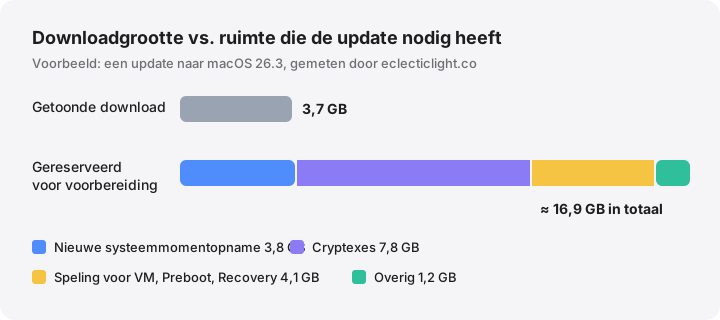
De grootte die Software-update toont, is de gecomprimeerde download, niet de ruimte die het hele proces nodig heeft. Howard Oakley mat een update naar macOS 26.3 met een download van 3,68 GB, die tijdens de voorbereiding zo’n 16,9 GB reserveerde: ruimte voor de nieuwe systeemmomentopname, de cryptexes met onderdelen van het systeem en Safari, tijdelijke speling voor de volumes VM, Preboot en Recovery, en nog wat meer.
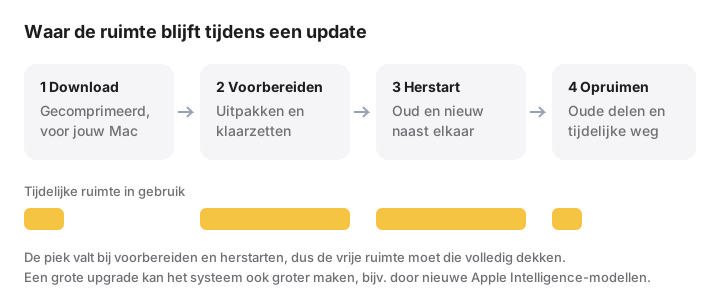
Dit alles gebeurt terwijl je huidige systeem nog aanwezig is, dus een tijdje bestaan oude en nieuwe kopieën naast elkaar. Na de herstart worden de oude onderdelen verwijderd. Toen hij de upgrade naar Golden Gate volgde, piekte de gebruikte ruimte ongeveer een dag en kwam ze daarna zo’n 30 GB hoger uit dan ervoor, vooral door AI-onderdelen.
Gebruik je in plaats van Software-update de volledige app Installeer macOS uit de App Store, dan neemt die app zelf in recente versies al zo’n 13 à 17 GB in voordat hij ook maar begint. Je hebt dan dus meer ruimte nodig, niet minder.
De foutmelding ‘niet genoeg vrije ruimte’
Bij te weinig ruimte stopt Software-update of het installatieprogramma voordat er iets verandert, en meldt dat er niet genoeg opslagruimte is, meestal met de hoeveelheid die nog nodig is. De formulering verschilt per versie. Goed om te weten:
- Wisbare ruimte telt misschien niet mee. De opslaginstellingen en de Finder kunnen ruimte tonen die macOS pas later vrijmaakt (zie wisbare ruimte). Kijk in Schijfhulpprogramma of voer
df -h /uit voor de ruimte die nu echt vrij is. - Momentopnamen worden niet altijd voor je verwijderd. Time Machine bewaart lokale momentopnamen ongeveer 24 uur. macOS verwijdert ze als de ruimte krap wordt, maar niet per se om plaats te maken voor een upgrade. Zie lokale Time Machine-momentopnamen.
- Vrijgemaakte ruimte kan wat achterlopen. Wacht na een grote opruimbeurt een minuut of herstart voordat je het opnieuw probeert.
Zo maak je snel ruimte
Werk van de veiligste en grootste onderdelen naar beneden.
- Leeg de prullenmand. Bestanden die je naar de prullenmand hebt verplaatst, nemen ruimte in tot je hem leegt.
- Verwijder oude installatieprogramma’s. Elke
Install macOS ….appin/Applicationsmag weg; je kunt hem opnieuw downloaden. Kijk in~/Downloadsnaar oude.dmg- en.pkg-bestanden van apps die je al hebt geïnstalleerd. - Verwijder oude iPhone- en iPad-reservekopieën. Selecteer in de Finder je apparaat, klik op Beheer reservekopieën en verwijder de kopieën die je niet meer nodig hebt. Die zijn vaak tientallen gigabytes groot.
- Geef lokale kopieën van cloudbestanden vrij. Klik in iCloud Drive, Dropbox, OneDrive of Google Drive met de Control-toets ingedrukt op een grote map en kies Verwijder download (of de optie ‘alleen online’ van de dienst). Doe dit alleen voor bestanden die helemaal zijn geüpload. Zie ‘Verwijder download’ of verwijderen.
- Herstart. Daarmee komen swapbestanden op het VM-volume vrij, die op een drukke Mac enkele gigabytes groot kunnen zijn.
- Kom je nog net iets tekort, dan raadt Apple in Opslagruimte vrijmaken op Mac aan op te starten in de veilige modus. Daarbij worden sommige systeemcaches gewist, wat de update tijdens de installatie net genoeg ruimte kan geven.
Wil je lokale momentopnamen met de hand uitdunnen, dan toont het eerste commando ze en vraagt het tweede macOS om tot 40 GB terug te winnen door ze te verwijderen (het laatste getal is de urgentie, van 1 tot 4). Uitgedunde momentopnamen zijn voorgoed weg, maar je bestanden en je Time Machine-back-upschijf blijven onaangeroerd:
tmutil listlocalsnapshots /
tmutil thinlocalsnapshots / 40000000000 4
Verwijder niets met de hand in /System, /private/var of /Library om ruimte te maken. De ruimte die macOS daar reserveert, komt na de update vanzelf terug, en handmatig verwijderen kan de installatie stukmaken.
Voordat je aan de upgrade begint
- Maak eerst een reservekopie, met Time Machine of een andere tool, zoals Apple aanraadt.
- Sluit een laptop aan op de stroom en laat hem daar.
- Houd wat extra marge. Een upgrade afronden met nog maar een paar gigabyte over maakt de eerste dagen traag, omdat swap, het opnieuw indexeren door Spotlight en nieuwe modeldownloads allemaal ruimte nodig hebben. Onze gids over hoeveel vrije ruimte een Mac nodig heeft legt uit waarom.
Je kunt je situatie ook inschatten met de ruimtecheck voor macOS-updates.
Hoe MoreRoom helpt
De gratis versie van MoreRoom heeft een meter “Klaar voor de volgende macOS-update?” die je vrije ruimte vergelijkt met wat een update doorgaans nodig heeft. De scan toont de onderdelen uit deze gids op één plek: oude macOS-installatieprogramma’s, iPhone-reservekopieën, oude downloads, de prullenmand en een gedownloade update die wacht op installatie (die wordt gelabeld en met rust gelaten, omdat macOS hem na de installatie zelf verwijdert). Alles wat je verwijdert, gaat eerst naar de prullenmand, met Herstel. Bewaar in de cloud verwijdert lokale kopieën van bestanden die al zijn geüpload, één map tegelijk; Pro voegt hele clouddrives in één keer toe, plus Doelmodus: je zegt “Ik heb 40 GB nodig” en MoreRoom toont vooraf de veiligste selectie. MoreRoom verwijdert geen Time Machine-momentopnamen en ruimt geen systeemcaches op; gebruik daarvoor de commando’s hierboven.
Veelgestelde vragen
Hoeveel ruimte heeft macOS 27 Golden Gate nodig?
Stand oktober 2026 noemt Apple geen cijfer op zijn upgrade- of compatibiliteitspagina’s. Reken op 40 GB of meer vrije ruimte, want de upgrade heeft werkruimte nodig en Apple Intelligence downloadt tot 8 GB aan modellen op het apparaat, of tot 14 GB op sommige Macs.
Waarom heeft de update meer ruimte nodig dan de downloadgrootte?
De download is gecomprimeerd en op maat van je Mac gemaakt. macOS moet hem uitpakken, nieuwe systeemonderdelen klaarzetten en een nieuwe systeemmomentopname voorbereiden voordat de Mac herstart, terwijl je huidige systeem nog gewoon aanwezig is.
Kan ik macOS 27 op een Intel-Mac installeren?
Nee. macOS 27 Golden Gate ondersteunt alleen Macs met Apple silicon. macOS 26 Tahoe is de laatste grote versie voor Intel-Macs.
Telt het cijfer ‘Beschikbaar’ in de Finder voor het installatieprogramma?
Niet altijd. De Finder en de opslaginstellingen kunnen wisbare ruimte meetellen die macOS nog niet heeft vrijgegeven. Het cijfer ‘Vrij’ in Schijfhulpprogramma of df -h / is het veiligere getal om mee te vergelijken.
Komt de ruimte na de update terug?
De meeste tijdelijke bestanden verdwijnen binnen een dag of zo. Na een grote upgrade kan het systeem toch groter zijn dan ervoor, bijvoorbeeld door nieuwe Apple Intelligence-modellen.