In het kort
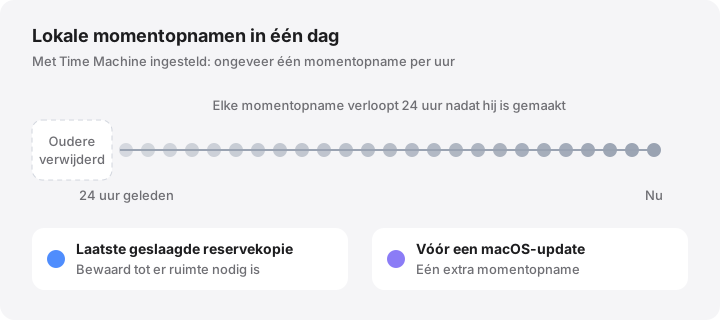
- Als Time Machine is ingesteld, maakt macOS ongeveer elk uur een lokale momentopname van je opstartschijf en bewaart elke opname 24 uur.
- Momentopnamen bewaren alleen wat er veranderd is, maar houden verwijderde of overschreven gegevens vast tot ze verlopen. Zo kunnen ze uitgroeien tot vele gigabytes.
- Apple telt de ruimte van momentopnamen mee als beschikbare opslagruimte en verwijdert ze automatisch zodra er ruimte nodig is.
- Bekijk ze met tmutil listlocalsnapshots / of in Schijfhulpprogramma via Weergave › Toon APFS-momentopnamen.
- Zelf verwijderen is zelden nodig en kost je herstelpunten. Bewaar zo mogelijk de meest recente.
Lokale momentopnamen van Time Machine controleren en verwijderen
- Toon de lokale momentopnamen. Voer in Terminal tmutil listlocalsnapshots / uit. Elke regel, zoals com.apple.TimeMachine.2026-10-17-093012.local, is één momentopname.
- Bekijk hoeveel ruimte ze innemen. Open Schijfhulpprogramma, kies Weergave › Toon alle apparaten en Weergave › Toon APFS-momentopnamen, selecteer je datavolume en bekijk de kolom ‘Private grootte’.
- Laat Time Machine opruimen. Klik in Systeeminstellingen › Algemeen › Time Machine op Opties en zet Back-upfrequentie op Handmatig. Wacht een paar minuten en zet de instelling daarna terug.
- Of dun momentopnamen uit via Terminal. Voer tmutil thinlocalsnapshots / uit, gevolgd door een grootte in bytes en een urgentie van 1 tot 4. Time Machine verwijdert dan momentopnamen tot die hoeveelheid ruimte vrij is.
- Verwijder zo nodig één bepaalde momentopname. Voer sudo tmutil deletelocalsnapshots uit met de datum van de momentopname, bijvoorbeeld 2026-10-17-093012, of selecteer hem in Schijfhulpprogramma en klik op Verwijder momentopname.
Lokale momentopnamen van Time Machine (ook wel lokale snapshots) zijn alleen-lezen kopieën van je opstartschijf op één bepaald moment, die macOS op de Mac zelf bewaart. Als Time Machine is ingesteld, maakt macOS er ongeveer elk uur een en bewaart die 24 uur. Zo kun je recente bestanden terugzetten, ook als de back-upschijf niet is aangesloten. Meestal nemen ze weinig ruimte in, maar ze houden verwijderde of overschreven gegevens vast tot ze verlopen, en dat kan oplopen tot vele gigabytes. macOS verwijdert ze automatisch wanneer er ruimte nodig is, dus zelf ingrijpen is zelden nodig.
Wat is een lokale momentopname?
Een momentopname is een functie van APFS, het bestandssysteem van elke moderne Mac. Ze legt vast uit welke datablokken het volume op één moment bestond. Bij het maken van een momentopname wordt niets gekopieerd; de blokken worden alleen niet meer hergebruikt zolang de momentopname bestaat.
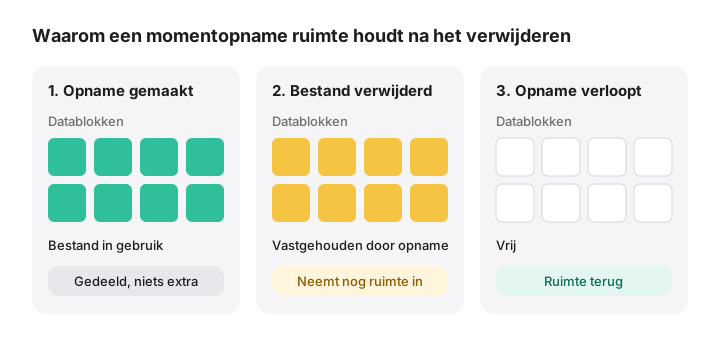
Daarom neemt een nieuwe momentopname bijna geen ruimte in, en groeit ze terwijl je werkt. Verwijder je na het maken van een momentopname een virtuele machine van 30 GB, dan blijven die 30 GB in gebruik tot de momentopname weg is. De woordenlijst geeft korte definities van APFS-momentopnamen en lokale momentopnamen.
Wanneer maakt macOS ze?
Volgens Apples artikel Over lokale momentopnamen van Time Machine, stand oktober 2026:
- Elk uur, als Time Machine is ingesteld. Time Machine bewaart ongeveer elk uur een momentopname van je opstartschijf en houdt die 24 uur vast.
- Je laatste geslaagde reservekopie. Er blijft een extra momentopname van de laatste geslaagde Time Machine-reservekopie bewaard tot er ruimte nodig is.
- Vóór een macOS-update. Sinds macOS High Sierra bewaart macOS nog een momentopname voordat het een update installeert.
Apple voegt eraan toe dat Time Machine momentopnamen alleen bewaart op schijven met ruim voldoende vrije ruimte, en ze verwijdert naarmate ze ouder worden of wanneer er ruimte nodig is.
Ook andere apps kunnen momentopnamen maken. Back-uptools zoals Carbon Copy Cloner kunnen hun eigen momentopnamen op de volumes van je Mac bewaren, volgens een bewaarbeleid dat je in die app instelt. Zo’n beleid kan dagelijkse of wekelijkse momentopnamen veel langer dan 24 uur bewaren. Die beheer je in de app die ze heeft gemaakt, niet in Time Machine. Je kunt ook zelf een Time Machine-momentopname maken met tmutil localsnapshot.
Hoeveel ruimte nemen ze in?
Meestal een paar gigabyte, vaak minder. Ze worden groot als je binnen dat venster van 24 uur grote bestanden verwijdert of overschrijft: videoprojecten, schijven van virtuele machines en Docker, grote downloads of een omvangrijke app-update.
Volgens Apple telt je Mac de ruimte van momentopnamen mee als beschikbare opslagruimte, en nemen momentopnamen geen ruimte in die nodig is voor downloads, het kopiëren van bestanden of het installeren van software. In de praktijk rekent de Finder die ruimte als wisbare ruimte mee bij ‘Beschikbaar’, telt df in Terminal haar niet mee, en zie je haar in de opslaginstellingen vaak terug onder Systeemgegevens.
Je lokale momentopnamen bekijken
In Terminal
tmutil listlocalsnapshots /
Dit toont de lokale Time Machine-momentopnamen van de opstartschijf, met namen als com.apple.TimeMachine.2026-10-17-093012.local. Wil je alleen de datums zien, voer dan tmutil listlocalsnapshotdates / uit. Beide commando’s lezen alleen.
Om alle momentopnamen op het datavolume te zien, ook die van andere apps, voer je dit uit:
diskutil apfs listSnapshots /System/Volumes/Data
Voer je het uit op /, dan zie je ook een momentopname met de naam com.apple.os.update-…. Dat is het verzegelde systeemvolume waarvan je Mac opstart. Dat is normaal en mag je niet verwijderen.
In Schijfhulpprogramma
- Open Schijfhulpprogramma en kies Weergave › Toon alle apparaten.
- Kies Weergave › Toon APFS-momentopnamen.
- Selecteer je datavolume, meestal Macintosh HD - Data. De momentopnamen verschijnen in een tabel onder in het venster.
De kolom Private grootte geeft een schatting van de ruimte die alleen die ene momentopname inneemt. Apple beschrijft deze weergave in APFS-momentopnamen bekijken in Schijfhulpprogramma op de Mac.
Momentopnamen uitdunnen of verwijderen
Begin met de voorzichtigste optie.
1. Laat Time Machine het doen. Dit is de methode die Apple beschrijft. Open in macOS 13 Ventura en nieuwer Systeeminstellingen › Algemeen › Time Machine, klik op Opties, kies Handmatig bij Back-upfrequentie en klik op Gereed. Wacht een paar minuten tot de momentopnamen zijn verwijderd en zet de frequentie daarna terug. Time Machine onthoudt je back-upschijven.
2. Dun momentopnamen uit tot je een bepaalde hoeveelheid terugkrijgt.
tmutil thinlocalsnapshots / 20000000000 4
Hiermee vraag je Time Machine momentopnamen te verwijderen tot er ongeveer 20 GB vrijkomt, met urgentie 4 op een schaal van 1 tot 4. Time Machine kiest zelf welke momentopnamen verdwijnen.
3. Verwijder één momentopname op datum.
sudo tmutil deletelocalsnapshots 2026-10-17-093012
Gebruik een datum uit tmutil listlocalsnapshotdates /. Het commando vraagt om je beheerderswachtwoord. In recente versies kun je in plaats van een datum ook een koppelpunt zoals / opgeven om alle lokale Time Machine-momentopnamen op dat volume te verwijderen; kijk eerst in man tmutil op je Mac.
4. Gebruik Schijfhulpprogramma. Laat de momentopnamen zien zoals hierboven beschreven, selecteer er een of meer en klik op Verwijder momentopname.
Al deze methoden zijn definitief: er is geen Herstel en een verwijderde momentopname kun je niet terughalen. Je reservekopieën op de Time Machine-schijf blijven onaangeroerd. Momentopnamen van een andere app verwijder je via de instellingen van die app; anders worden ze misschien gewoon opnieuw aangemaakt.
Waarom je ze meestal niet hoeft te verwijderen
- Ze verlopen binnen 24 uur vanzelf.
- macOS verwijdert ze zodra een app, download of update de ruimte nodig heeft.
- Ze zijn je vangnet voor recente wijzigingen als de back-upschijf niet in de buurt is.
- Dankzij de laatste momentopname hoeft Time Machine alleen een reservekopie te maken van wat er veranderd is. Verwijder je die, dan kan de volgende reservekopie langer duren.
Verwijderen is zinvol als een tool de werkelijk vrije ruimte controleert en weigert te starten, als je net iets heel groots hebt verwijderd en de ruimte meteen nodig hebt, of als een andere back-upapp meer momentopnamen bewaart dan je wilt. Pas in dat laatste geval liever de bewaarinstellingen van die app aan dan met de hand te verwijderen.
Komt de ruimte na het verwijderen van bestanden niet terug, dan zijn momentopnamen maar een van de mogelijke oorzaken; lees waarom verwijderde bestanden geen ruimte vrijmaken.
Hoe MoreRoom helpt
De gratis versie van MoreRoom toont lokale momentopnamen als onderdeel van Systeemdata, uitgelegd, naast swap, sluimerkopie, Preboot en Recovery, en laat zien welke ruimte macOS zelf zal vrijmaken. Het legt uit waarom de Finder en df het niet eens zijn, en Opslagweer volgt je vrije ruimte over 30 dagen. MoreRoom verwijdert geen APFS- of Time Machine-momentopnamen. Wil je ze weghalen, gebruik dan de Time Machine-instellingen, tmutil of Schijfhulpprogramma zoals hierboven beschreven.
Veelgestelde vragen
Is het veilig om lokale momentopnamen van Time Machine te verwijderen?
Het schaadt macOS en je reservekopieën op de back-upschijf niet, maar je verliest de herstelpunten die deze momentopnamen bieden. Als je de meest recente verwijdert, kan de volgende reservekopie langer duren.
Hoelang bewaart macOS lokale momentopnamen?
Time Machine bewaart de momentopnamen van elk uur 24 uur lang, plus een momentopname van je laatste geslaagde reservekopie tot er ruimte nodig is. Heeft macOS de ruimte eerder nodig, dan verdwijnen ze eerder.
Bestaan er lokale momentopnamen als ik Time Machine niet gebruik?
Time Machine maakt alleen elk uur lokale momentopnamen als het is ingesteld met automatische reservekopieën. Andere back-upapps kunnen hun eigen momentopnamen maken, en macOS maakt er ook een voordat het een update installeert.
Waarom nemen momentopnamen zoveel ruimte in?
Een momentopname bewaart elk blok dat bestond op het moment van de opname. Verwijder of overschrijf je daarna grote bestanden, zoals video’s of schijven van virtuele machines, dan blijven de oude gegevens in de momentopname staan tot die verloopt.
Waar staan momentopnamen in de opslaginstellingen?
Ze hebben geen eigen categorie. Apple telt hun ruimte als beschikbaar, maar in de praktijk zie je die vaak terug onder Systeemgegevens, tot de momentopnamen verlopen.