Kurz gesagt
- Ist Time Machine eingerichtet, erstellt macOS etwa stündlich einen lokalen Schnappschuss deines Startvolumes und behält jeden 24 Stunden lang.
- Schnappschüsse speichern nur Änderungen, halten aber gelöschte oder überschriebene Daten fest, bis sie ablaufen. So können sie auf viele Gigabytes anwachsen.
- Apple zählt den Platz von Schnappschüssen als verfügbaren Speicher und entfernt sie automatisch, wenn Platz gebraucht wird.
- Auflisten kannst du sie mit tmutil listlocalsnapshots / oder im Festplattendienstprogramm über „Darstellung“ › „APFS-Schnappschüsse einblenden“.
- Löschen ist selten nötig und entfernt Wiederherstellungspunkte. Behalte nach Möglichkeit den jüngsten.
Lokale Time Machine-Schnappschüsse prüfen und entfernen
- Lokale Schnappschüsse auflisten. Führe im Terminal tmutil listlocalsnapshots / aus. Jede Zeile wie com.apple.TimeMachine.2026-10-17-093012.local steht für einen Schnappschuss.
- Belegten Platz ansehen. Öffne das Festplattendienstprogramm, wähle „Darstellung“ › „Alle Geräte einblenden“ und „Darstellung“ › „APFS-Schnappschüsse einblenden“, markiere dein Datenvolume und sieh dir die Spalte „Private Größe“ an.
- Time Machine aufräumen lassen. Klicke in „Systemeinstellungen“ › „Allgemein“ › „Time Machine“ auf „Optionen“ und stelle „Backup-Häufigkeit“ auf „Manuell“. Warte ein paar Minuten und stelle die Einstellung dann zurück.
- Oder Schnappschüsse im Terminal ausdünnen. Führe tmutil thinlocalsnapshots / gefolgt von einer Größe in Byte und einer Dringlichkeit von 1 bis 4 aus. Time Machine entfernt dann Schnappschüsse, bis so viel Platz frei ist.
- Einen bestimmten Schnappschuss löschen, wenn es sein muss. Führe sudo tmutil deletelocalsnapshots mit dem Datum des Schnappschusses aus, etwa 2026-10-17-093012, oder markiere ihn im Festplattendienstprogramm und klicke auf „Schnappschuss löschen“.
Lokale Time Machine-Schnappschüsse sind schreibgeschützte Momentaufnahmen deines Startvolumes, die macOS direkt auf dem Mac aufbewahrt. Ist Time Machine eingerichtet, erstellt macOS etwa stündlich einen davon und behält ihn 24 Stunden lang. So kannst du kürzlich geänderte Dateien wiederherstellen, auch wenn das Backup-Laufwerk nicht angeschlossen ist. Meist belegen sie wenig Platz, doch sie halten gelöschte oder überschriebene Daten fest, bis sie ablaufen – und das können viele Gigabytes werden. macOS entfernt sie automatisch, wenn Platz gebraucht wird. Selbst löschen musst du sie deshalb nur selten.
Was ist ein lokaler Schnappschuss?
Ein Schnappschuss ist eine Funktion von APFS, dem Dateisystem jedes aktuellen Mac. Er hält fest, aus welchen Datenblöcken das Volume in einem bestimmten Moment bestand. Dabei wird nichts kopiert: Solange der Schnappschuss existiert, werden diese Blöcke einfach nicht wiederverwendet.
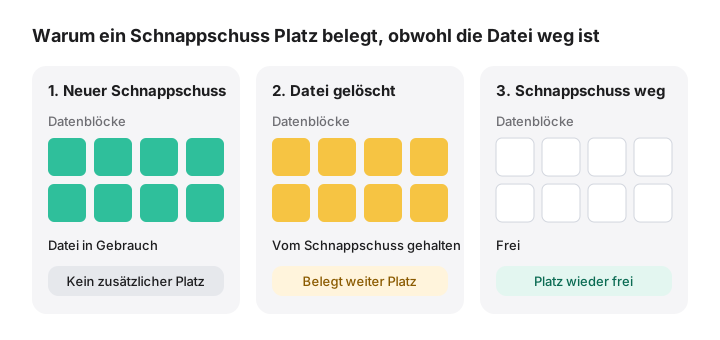
Deshalb belegt ein neuer Schnappschuss fast keinen Platz – und wächst, während du arbeitest. Löschst du nach dem Schnappschuss eine virtuelle Maschine mit 30 GB, bleiben diese 30 GB belegt, bis der Schnappschuss verschwindet. Kurze Definitionen findest du im Glossar unter APFS-Schnappschuss und lokaler Schnappschuss.
Wann erstellt macOS sie?
Laut Apples Artikel Informationen zu lokalen Schnappschüssen in Time Machine, Stand Oktober 2026:
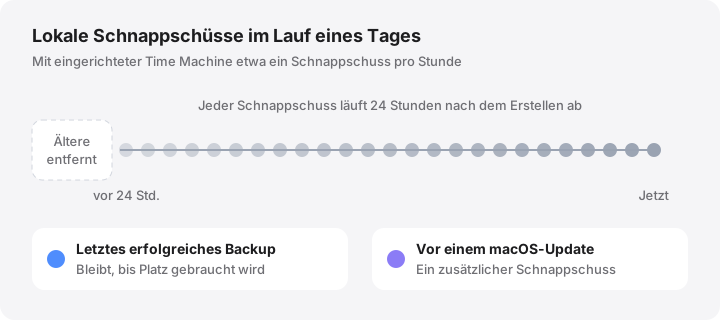
- Stündlich, wenn Time Machine eingerichtet ist. Time Machine sichert etwa jede Stunde einen Schnappschuss deines Startvolumes und behält ihn 24 Stunden lang.
- Dein letztes erfolgreiches Backup. Zusätzlich bleibt ein Schnappschuss des letzten erfolgreichen Time Machine-Backups erhalten, bis Platz gebraucht wird.
- Vor einem macOS-Update. Seit macOS High Sierra sichert macOS vor der Installation eines Updates einen weiteren Schnappschuss.
Apple ergänzt, dass Time Machine Schnappschüsse nur auf Volumes mit reichlich freiem Platz speichert und sie löscht, wenn sie älter werden oder Platz gebraucht wird.
Auch andere Apps können Schnappschüsse erstellen. Backup-Tools wie Carbon Copy Cloner können eigene Schnappschüsse auf den Volumes deines Mac anlegen und behalten sie nach den Aufbewahrungsregeln, die du in der App festlegst. Solche Regeln können tägliche oder wöchentliche Schnappschüsse weit länger als 24 Stunden aufheben. Verwaltet werden sie in der App, die sie erstellt hat, nicht von Time Machine. Einen Time Machine-Schnappschuss kannst du auch selbst mit tmutil localsnapshot anlegen.
Wie viel Platz belegen sie?
Meist ein paar Gigabytes, oft weniger. Groß werden sie, wenn du innerhalb der 24 Stunden große Dateien löschst oder überschreibst: Videoprojekte, Festplatten virtueller Maschinen und von Docker, große Downloads oder ein umfangreiches App-Update.
Laut Apple zählt dein Mac den Platz von Schnappschüssen als verfügbaren Speicher, und Schnappschüsse belegen keinen Platz, der für Downloads, das Kopieren von Dateien oder die Installation von Software gebraucht wird. In der Praxis rechnet der Finder ihn als löschbaren Speicher zu „Verfügbar“, df im Terminal tut das nicht, und die Speichereinstellungen zeigen ihn oft unter Systemdaten.
So siehst du deine lokalen Schnappschüsse
Im Terminal
tmutil listlocalsnapshots /
Das listet die lokalen Time Machine-Schnappschüsse des Startvolumes auf, mit Namen wie com.apple.TimeMachine.2026-10-17-093012.local. Nur die Datumsangaben zeigt tmutil listlocalsnapshotdates /. Beide Befehle lesen nur.
Alle Schnappschüsse auf dem Datenvolume, auch die anderer Apps, zeigt dieser Befehl:
diskutil apfs listSnapshots /System/Volumes/Data
Führst du ihn stattdessen für / aus, siehst du außerdem einen Schnappschuss namens com.apple.os.update-…. Das ist das versiegelte Systemvolume, von dem dein Mac startet. Er ist normal und darf nicht entfernt werden.
Im Festplattendienstprogramm
- Öffne das Festplattendienstprogramm und wähle Darstellung › Alle Geräte einblenden.
- Wähle Darstellung › APFS-Schnappschüsse einblenden.
- Markiere dein Datenvolume, meist Macintosh HD - Daten. Seine Schnappschüsse erscheinen in einer Tabelle unten im Fenster.
Die Spalte Private Größe schätzt, wie viel Platz nur dieser eine Schnappschuss belegt. Apple beschreibt diese Ansicht im Artikel APFS-Schnappschüsse im Festplattendienstprogramm anzeigen.
So dünnst du sie aus oder löschst sie
Beginne mit der sanftesten Methode.
1. Überlass es Time Machine. Das ist die Methode, die Apple dokumentiert. Öffne unter macOS 13 Ventura und neuer Systemeinstellungen › Allgemein › Time Machine, klicke auf Optionen, wähle im Menü Backup-Häufigkeit die Option Manuell und klicke auf Fertig. Warte ein paar Minuten, bis die Schnappschüsse gelöscht sind, und stelle die Häufigkeit dann zurück. Time Machine merkt sich deine Backup-Laufwerke.
2. Schnappschüsse ausdünnen, um eine bestimmte Menge freizugeben.
tmutil thinlocalsnapshots / 20000000000 4
Damit bittest du Time Machine, Schnappschüsse zu entfernen, bis etwa 20 GB frei sind – mit Dringlichkeit 4 auf einer Skala von 1 bis 4. Welche Schnappschüsse wegfallen, entscheidet Time Machine.
3. Einen Schnappschuss nach Datum löschen.
sudo tmutil deletelocalsnapshots 2026-10-17-093012
Nimm ein Datum aus tmutil listlocalsnapshotdates /. Der Befehl fragt nach deinem Administratorpasswort. Bei aktuellen Versionen kannst du statt eines Datums auch einen Mount-Punkt wie / angeben, um alle lokalen Time Machine-Schnappschüsse auf diesem Volume zu löschen. Prüfe vorher man tmutil auf deinem Mac.
4. Nutze das Festplattendienstprogramm. Blende die Schnappschüsse wie oben beschrieben ein, markiere einen oder mehrere und klicke auf Schnappschuss löschen.
All das ist endgültig: Es gibt kein Widerrufen, und ein gelöschter Schnappschuss lässt sich nicht wiederherstellen. Deine Backups auf dem Time Machine-Laufwerk bleiben unberührt. Schnappschüsse anderer Apps entfernst du über die Einstellungen der jeweiligen App – sonst werden sie womöglich einfach neu erstellt.
Warum du sie meist nicht löschen musst
- Sie laufen innerhalb von 24 Stunden von selbst ab.
- macOS entfernt sie, sobald eine App, ein Download oder ein Update den Platz braucht.
- Sie sind dein Sicherheitsnetz für kürzliche Änderungen, wenn das Backup-Laufwerk nicht da ist.
- Mit dem jüngsten Schnappschuss sichert Time Machine nur, was sich geändert hat. Löschst du ihn, kann das nächste Backup länger dauern.
Sinnvoll ist das Löschen, wenn ein Tool den reinen freien Platz prüft und den Start verweigert, wenn du gerade etwas sehr Großes gelöscht hast und den Platz sofort brauchst oder wenn eine andere Backup-App mehr Schnappschüsse behält, als dir lieb ist. Im letzten Fall änderst du besser die Aufbewahrungsregeln dieser App, statt von Hand zu löschen.
Kommt nach dem Löschen von Dateien kein Platz zurück, sind Schnappschüsse nur eine von mehreren Ursachen. Mehr dazu unter Warum gelöschte Dateien keinen Platz freigeben.
So hilft MoreRoom
Die Gratisversion von MoreRoom führt lokale Schnappschüsse in Systemdaten, erklärt auf, neben Swap, Ruhezustandsabbild, Preboot und Recovery, und zeigt, welchen Platz macOS von selbst freigibt. Sie erklärt, warum Finder und df unterschiedliche Werte zeigen, und das Speicherwetter verfolgt deinen freien Speicher über 30 Tage. MoreRoom löscht keine APFS- oder Time Machine-Schnappschüsse. Wenn du sie entfernen willst, nutze wie oben beschrieben die Time Machine-Einstellungen, tmutil oder das Festplattendienstprogramm.
Häufige Fragen
Kann ich lokale Time Machine-Schnappschüsse gefahrlos löschen?
macOS und deinen Backups auf dem Backup-Laufwerk schadet das nicht, du verlierst aber die Wiederherstellungspunkte dieser Schnappschüsse. Löschst du den jüngsten, kann das nächste Backup länger dauern.
Wie lange behält macOS lokale Schnappschüsse?
Time Machine behält stündliche lokale Schnappschüsse 24 Stunden lang, dazu einen Schnappschuss deines letzten erfolgreichen Backups, bis Platz gebraucht wird. Braucht macOS den Platz, verschwinden sie früher.
Gibt es lokale Schnappschüsse auch ohne Time Machine?
Stündliche lokale Schnappschüsse erstellt Time Machine nur, wenn automatische Backups eingerichtet sind. Andere Backup-Apps können eigene Schnappschüsse anlegen, und macOS erstellt vor jedem Update ebenfalls einen.
Warum belegen Schnappschüsse so viel Platz?
Ein Schnappschuss behält jeden Block, der beim Erstellen existierte. Löschst oder überschreibst du danach große Dateien wie Videos oder Festplatten virtueller Maschinen, bleiben deren alte Daten im Schnappschuss, bis er abläuft.
Wo tauchen Schnappschüsse in den Speichereinstellungen auf?
Sie haben keine eigene Kategorie. Apple zählt ihren Platz als verfügbar, in der Praxis steckt er aber oft in „Systemdaten“, bis die Schnappschüsse ablaufen.