In het kort
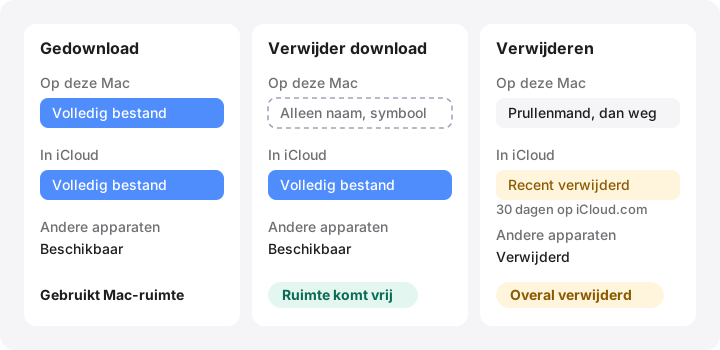
- ‘Verwijder download’ verwijdert alleen de lokale kopie. Het bestand houdt zijn naam en plek in de Finder, blijft in iCloud en wordt opnieuw gedownload als je het opent.
- Verwijderen haalt het bestand op elk apparaat uit iCloud Drive. Op iCloud.com kun je het 30 dagen lang terughalen via ‘Recent verwijderd’.
- ‘Bewaar download’, nieuw in macOS Sequoia, zet bestanden of mappen vast zodat ‘Optimaliseer Mac-opslag’ ze nooit verwijdert.
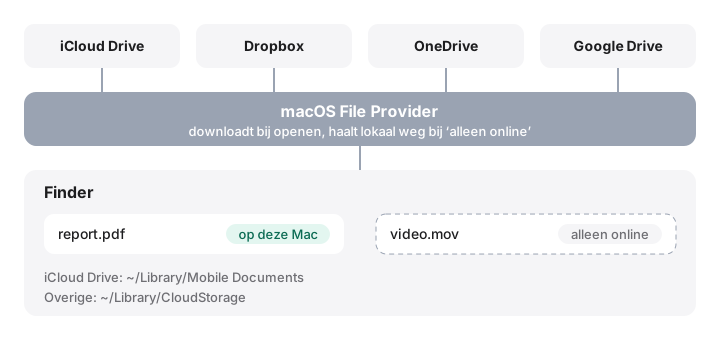
- Dropbox, OneDrive en Google Drive bieden hetzelfde idee als ‘alleen online’, ‘ruimte vrijmaken’ en ‘offline beschikbaar’, allemaal gebouwd op File Provider van Apple.
- Van een bestand waarvan je de download hebt verwijderd, staan de gegevens niet op je Mac, dus Time Machine kan het niet lokaal back-uppen.
Ruimte vrijmaken met ‘Verwijder download’ zonder iets te wissen
- Controleer of het bestand helemaal is geüpload. Kies in de Finder de lijstweergave en kies Weergave › Toon weergaveopties › iCloud-status. Sla alles over met de status ‘Wachten op uploaden’.
- Klik met de Control-toets ingedrukt op het bestand of de map. Doe dit in iCloud Drive, of in Bureaublad en Documenten als die met iCloud synchroniseren, op het onderdeel dat je alleen in de cloud wilt bewaren.
- Kies ‘Verwijder download’. Het onderdeel blijft op dezelfde plek in de Finder staan, met een wolksymbool ernaast, en de lokale ruimte komt vrij.
- Zet vast wat je offline nodig hebt. Klik met de Control-toets ingedrukt op bestanden of mappen die je altijd op je Mac wilt hebben en kies ‘Bewaar download’. ‘Optimaliseer Mac-opslag’ laat ze dan met rust.
- Gebruik voor andere clouds de optie van de dienst. Kies bij Dropbox ‘Alleen online maken’, bij OneDrive ‘Ruimte vrijmaken’ en zet bij Google Drive ‘Offline toegang’ op ‘Alleen online’.
Verwijder download maakt de ruimte vrij die een bestand op je Mac inneemt en laat het in iCloud staan: de naam, het symbool en de plek in de Finder blijven, en het bestand wordt opnieuw gedownload als je het opent. Verwijderen (Verplaats naar prullenmand) haalt het bestand uit iCloud Drive op elk apparaat waarop je met je Apple Account bent ingelogd. Wil je alleen ruimte terug, dan heb je bijna altijd ‘Verwijder download’ nodig.
Wat ‘Verwijder download’ doet
Klik je met de Control-toets ingedrukt op een onderdeel in iCloud Drive en kies je Verwijder download, dan haalt macOS de gegevens ervan van de schijf. Wat overblijft is een bestand zonder gegevens (dataless file): naam, grootte, datums en symbool zijn er nog, Spotlight kan het meestal nog vinden, maar de inhoud staat alleen in iCloud. Open je het, dan downloadt macOS het op de achtergrond opnieuw.
Een paar gevolgen om te kennen:
- Je hebt een verbinding nodig om het te openen. In het vliegtuig kun je er niet bij.
- Time Machine kan het niet vanaf deze Mac back-uppen. De gegevens staan hier niet. Je kopie staat in iCloud, dus zorg dat je daar voor belangrijk werk gerust op bent.
- Het werkt alleen voor bestanden die al zijn geüpload. Alles met de status Wachten op uploaden bestaat nog alleen op je Mac.
Wat verwijderen doet
Als je een onderdeel uit iCloud Drive naar de prullenmand verplaatst, verdwijnt het uit iCloud Drive, en dus ook van je iPhone, iPad en andere Macs. Op de Mac blijft het in de prullenmand staan tot je die leegt. Daarna bewaart Apple het nog even: op iCloud.com kun je Recent verwijderd openen en bestanden herstellen die je de afgelopen 30 dagen hebt verwijderd. Na 30 dagen, of als je ze uit ‘Recent verwijderd’ wist, zijn ze voorgoed weg.
Alleen verwijderen maakt uiteindelijk ruimte vrij in je iCloud-opslagabonnement; ‘Verwijder download’ verandert daar niets aan. Kies de actie die bij het probleem past: Mac vol → ‘Verwijder download’; iCloud-abonnement vol → verwijder wat je niet meer nodig hebt.
Optimaliseer Mac-opslag
In Systeeminstellingen › [je naam] › iCloud › Drive (in sommige oudere versies ‘iCloud Drive’) vind je Optimaliseer Mac-opslag. Staat die optie aan, dan kan je Mac volgens Apple documenten automatisch in iCloud bewaren als er meer ruimte nodig is: oudere bestanden die je een tijd niet hebt geopend, worden automatisch van de schijf gehaald als de ruimte krap wordt. Staat de optie uit, dan probeert iCloud Drive van alles een volledige lokale kopie te houden, en wordt Verwijder download mogelijk niet aangeboden.
‘Optimaliseer Mac-opslag’ werkt geleidelijk en alleen onder druk, dus er komt niet ineens 50 GB vrij. ‘Verwijder download’ is de directe, handmatige versie van hetzelfde.
Bureaublad en Documenten in iCloud
In dezelfde Drive-instellingen verplaatst de optie Bureaublad en Documenten die twee mappen naar iCloud Drive. Ze staan nog steeds op hun gewone plek in de Finder, maar elk bestand op je bureaublad en in Documenten is nu een iCloud-bestand: ‘Verwijder download’ werkt erop, ‘Optimaliseer Mac-opslag’ kan het van de schijf halen en verwijderen wist het overal.
Zet je de optie uit, dan legt Apples handleiding over Bureaublad en Documenten uit dat je bestanden in iCloud Drive blijven en dat er nieuwe, lege mappen Bureaublad en Documenten in je thuismap worden aangemaakt. Zet de bestanden zelf terug en controleer eerst of je de ruimte hebt.
Bestanden op je Mac houden: Bewaar download
Sinds macOS Sequoia biedt de Finder Bewaar download. Klik met de Control-toets ingedrukt op een bestand of map in iCloud Drive en kies deze optie: het onderdeel blijft dan gedownload, ook als ‘Optimaliseer Mac-opslag’ ruimte nodig heeft. Kies de optie nogmaals om dat ongedaan te maken. Apple beschrijft dit in Werken met mappen en bestanden op iCloud Drive. In macOS Sonoma en ouder bestaat dit vastzetten niet; de enige manier om een lokale kopie te garanderen is daar ‘Optimaliseer Mac-opslag’ uit te zetten.
Zien wat lokaal staat: statussymbolen in de Finder
Kies in een Finder-venster de lijstweergave, kies dan Weergave › Toon weergaveopties en vink iCloud-status aan. Apple zet de symbolen op een rij in De status van je bestanden en mappen op iCloud Drive bekijken op de Mac:
| Symbool of status | Betekenis | Neemt ruimte in op deze Mac? |
|---|---|---|
| Geen symbool | Gedownload en up-to-date | Ja |
| Wolk (In iCloud) | Alleen in iCloud bewaard | Vrijwel niets |
| Bewaar download | Vastgezet, wordt nooit automatisch verwijderd | Ja |
| Wachten op uploaden | Nog niet in iCloud | Ja, en het is de enige kopie |
| Cirkeldiagram | Wordt geüpload of gedownload | Verandert |
| Ongerechtigd | Kan niet in iCloud worden bewaard (bijvoorbeeld groter dan 50 GB) | Ja |
De kolom ‘Grootte’ in de Finder toont vaak nog de volledige grootte van een bestand zonder lokale gegevens, terwijl Toon info laat zien hoe weinig het op de schijf inneemt. Daarom tellen mapgroottes in de Finder en de vrije ruimte op je schijf niet altijd netjes op.
Hetzelfde idee in Dropbox, OneDrive en Google Drive
In de huidige macOS werken iCloud Drive en de grote diensten van derden allemaal via het File Provider-systeem van Apple. Hun mappen staan in ~/Library/CloudStorage (iCloud Drive zelf staat in ~/Library/Mobile Documents), en ze ondersteunen allemaal bestanden die je in de Finder ziet maar die alleen online staan.
| Dienst | Ruimte vrijmaken (in de cloud houden) | Op deze Mac houden | Officiële hulp |
|---|---|---|---|
| iCloud Drive | Verwijder download | Bewaar download | Apple |
| Dropbox | Alleen online maken | Offline beschikbaar maken | Dropbox |
| OneDrive | Ruimte vrijmaken (Bestanden op aanvraag) | Altijd op dit apparaat behouden | Microsoft |
| Google Drive | Offline toegang › Alleen online (streamen) | Offline toegang › Offline beschikbaar |
De details verschillen wat. Dropbox kan bestanden die niet als offline beschikbaar zijn gemarkeerd automatisch alleen online zetten als je schijf bijna vol is. De modus Spiegelen van Google Drive houdt bewust een volledige lokale kopie van Mijn Drive; alleen de modus Streamen houdt bestanden alleen online. In alle gevallen geldt: een bestand in de map verwijderen wist het ook uit de cloud, en elke dienst heeft een eigen termijn om verwijderde bestanden terug te halen.
Ruim nooit op door in Terminal iets te verwijderen in ~/Library/CloudStorage of ~/Library/Mobile Documents. Dat zijn de actieve synchronisatiemappen, geen caches.
Hoe MoreRoom helpt
De scan van MoreRoom laat zien hoeveel ruimte de lokale kopieën van je clouddrives innemen, zodat je ziet of iCloud Drive, Dropbox, OneDrive of Google Drive je Mac vult. De gratis functie Bewaar in de cloud doet de stap ‘Verwijder download’ voor je, één map tegelijk, voor iCloud Drive, Dropbox, OneDrive en Google Drive. Het verwijdert nooit iets uit de cloud en slaat bestanden over die nog niet helemaal zijn geüpload. Pro voegt daar het in één keer in de cloud bewaren van hele clouddrives aan toe. MoreRoom wijzigt je iCloud-instellingen niet, zet geen bestanden vast en beheert je iCloud-opslagabonnement niet; gebruik daarvoor de Finder en Systeeminstellingen.
Veelgestelde vragen
Wist ‘Verwijder download’ het bestand uit iCloud?
Nee. Alleen de kopie op deze Mac verdwijnt. Het bestand blijft in iCloud Drive en op je andere apparaten staan, en wordt opnieuw gedownload als je het opent.
Waar blijven verwijderde bestanden uit iCloud Drive?
Op de Mac gaan ze eerst naar de prullenmand. Zijn ze eenmaal uit iCloud Drive verwijderd, dan kun je ze tot 30 dagen lang herstellen via ‘Recent verwijderd’ op iCloud.com. Daarna zijn ze weg.
Hoe zie ik welke iCloud-bestanden echt op mijn Mac staan?
Zet een Finder-venster in de lijstweergave en schakel de kolom ‘iCloud-status’ in. Een wolksymbool betekent dat het bestand alleen in iCloud staat; geen symbool betekent dat het is gedownload en up-to-date is.
Waarom staat ‘Verwijder download’ niet in het menu?
De optie verschijnt alleen bij onderdelen die gedownload én al geüpload zijn. Staat ‘Optimaliseer Mac-opslag’ uit, dan probeert iCloud Drive alles lokaal te houden en bieden sommige macOS-versies de optie niet aan. Zet ‘Optimaliseer Mac-opslag’ dan aan.
Kan ik de mappen in ~/Library/Mobile Documents of ~/Library/CloudStorage veilig verwijderen?
Nee. Die mappen zijn je clouddrives. Wat je daar verwijdert, verdwijnt uit de cloud en van elk apparaat. Gebruik in plaats daarvan ‘Verwijder download’ of de optie ‘alleen online’ van de dienst.