要点
- 「ダウンロードしたものを削除」で解放されるのはローカルコピーだけです。ファイルはFinder上で名前も場所もそのままiCloudに残り、開くと再びダウンロードされます。
- 「削除」はすべてのデバイスのiCloud Driveからファイルを削除します。iCloud.comの「最近削除した項目」から30日間は復元できます。
- macOS Sequoiaで追加された「ダウンロード済みを保持」を使うと、ファイルやフォルダが「Macストレージを最適化」によって取り除かれなくなります。
- Dropbox、OneDrive、Google Driveにも「オンライン専用」「空き容量を増やす」「オフラインで使用可能」として同じ考え方があり、いずれもAppleのFile Providerを基盤にしています。
- 「ダウンロードしたものを削除」を実行したファイルはMac上にないため、Time Machineでローカルからバックアップすることはできません。
何も削除せずに「ダウンロードしたものを削除」で容量を空ける方法
- ファイルのアップロードが完了しているか確認する. Finderでリスト表示にし、「表示」>「表示オプションを表示」>「iCloudの状況」を選択します。「アップロードを待機中」と表示されているものは対象から外します。
- ファイルやフォルダをControlキーを押しながらクリックする. iCloud Drive内、またはiCloudと同期している場合はデスクトップや書類内で、クラウドだけに置いておきたい項目をControlキーを押しながらクリックします。
- 「ダウンロードしたものを削除」を選択する. 項目はFinderの同じ場所に残り、横にクラウドのアイコンが表示されて、ローカルで使っていた容量が解放されます。
- オフラインで必要なものを固定する. いつもMacに置いておきたいファイルやフォルダをControlキーを押しながらクリックし、「ダウンロード済みを保持」を選択します。「Macストレージを最適化」はそれらに手を触れなくなります。
- ほかのクラウドでは各サービスのオプションを使う. Dropboxでは「オンライン専用にする」、OneDriveでは「空き容量を増やす」を選び、Google Driveでは「オフライン アクセス」を「オンラインのみ」に設定します。
「ダウンロードしたものを削除」は、ファイルがMac上で使っている容量を解放し、ファイル自体はiCloudに残します。名前、アイコン、Finder上の場所はそのままで、開くと再びダウンロードされます。「削除」(「ゴミ箱に入れる」)は、同じAppleアカウントでサインインしているすべてのデバイスで、iCloud Driveからファイルを削除します。容量を取り戻したいだけなら、ほとんどの場合「ダウンロードしたものを削除」を選ぶべきです。
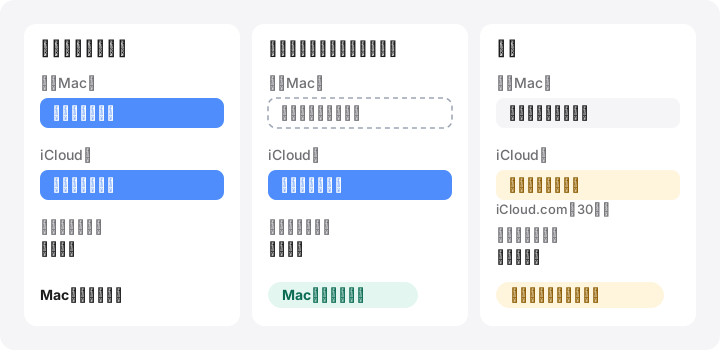
「ダウンロードしたものを削除」がすること
iCloud Drive内の項目をControlキーを押しながらクリックして「ダウンロードしたものを削除」を選ぶと、macOSはそのデータをローカルから取り除きます。残るのはデータレスファイルです。名前、サイズ、日付、アイコンは残り、通常はSpotlightでも見つかりますが、中身はiCloudにだけ存在します。開くと、macOSがバックグラウンドで再びダウンロードします。
知っておきたい影響がいくつかあります。
- 開くにはネット接続が必要です。 機内では、取り除かれたファイルは開けません。
- Time MachineはこのMacからバックアップできません。 データがここにないためです。コピーはiCloudにあるので、大切な作業ファイルについてはそれで問題ないか確認しておきましょう。
- アップロード済みのファイルにしか使えません。 「アップロードを待機中」と表示されているものは、まだMac上にしか存在しません。
「削除」がすること
iCloud Driveの項目をゴミ箱に入れると、iCloud Driveから削除され、つまりiPhone、iPad、ほかのMacからも削除されます。Macでは、ゴミ箱を空にするまでゴミ箱に残ります。その後もAppleはしばらく保持します。iCloud.comで「最近削除した項目」を開くと、過去30日以内に削除したファイルを復元できます。30日を過ぎるか、「最近削除した項目」から削除すると、完全に消去されます。
iCloudのストレージプランの容量が最終的に空くのは削除したときで、「ダウンロードしたものを削除」では変わりません。問題に合った操作を選びましょう。Macがいっぱいなら「ダウンロードしたものを削除」、iCloudのプランがいっぱいなら不要なものを削除です。
Macストレージを最適化
「システム設定」>[ユーザ名]>「iCloud」>「Drive」(古いバージョンでは「iCloud Drive」)に「Macストレージを最適化」があります。Appleによると、これをオンにすると、容量が必要になったときにMacが書類を自動的にiCloudに保存できるようになります。最近開いていない古いファイルは、ディスクが逼迫すると自動的にローカルから取り除かれます。オフにすると、iCloud Driveはすべてのファイルの完全なローカルコピーを保持しようとし、「ダウンロードしたものを削除」が表示されないことがあります。
「Macストレージを最適化」は容量が逼迫したときに少しずつ働くだけなので、50GBが一瞬で空くことはありません。「ダウンロードしたものを削除」は、同じことを手動ですぐに行う方法です。
iCloud上のデスクトップと書類
同じDriveの設定にある「“デスクトップ”フォルダと“書類”フォルダ」をオンにすると、この2つのフォルダがiCloud Driveに移動します。Finderではいつもの場所に表示されますが、デスクトップと書類にあるファイルはすべてiCloudのファイルになります。「ダウンロードしたものを削除」が使え、「Macストレージを最適化」で取り除かれることがあり、削除するとすべての場所から削除されます。
このオプションをオフにした場合、Appleのデスクトップと書類に関するガイドによると、ファイルはiCloud Driveに残り、ホームフォルダに新しい空の「デスクトップ」フォルダと「書類」フォルダが作成されます。ファイルは自分で戻す必要があります。その前に、十分な空き容量があるか確認してください。
Macにファイルを置いておく:ダウンロード済みを保持
macOS Sequoia以降、Finderには「ダウンロード済みを保持」があります。iCloud Drive内のファイルやフォルダをControlキーを押しながらクリックしてこれを選ぶと、「Macストレージを最適化」が容量を必要とするときでも、その項目はダウンロードされたまま残ります。もう一度選ぶと解除されます。AppleはiCloud Driveでフォルダとファイルを操作するで説明しています。macOS Sonoma以前には固定する機能がないため、ローカルコピーを確実に残す唯一の方法は「Macストレージを最適化」をオフにすることです。
ローカルにあるものを確認する:Finderの状況アイコン
Finderウインドウでリスト表示を選び、「表示」>「表示オプションを表示」を選択して「iCloudの状況」にチェックを付けます。アイコンの一覧はAppleのMacでiCloud Driveのファイルおよびフォルダの状況を確認するにあります。
| アイコンまたは状況 | 意味 | このMacの容量を使うか |
|---|---|---|
| アイコンなし | ダウンロード済みで最新の状態 | 使う |
| クラウド(iCloud内) | iCloudにだけ保存されている | ほとんど使わない |
| ダウンロード済みを保持 | 固定されていて、自動で取り除かれない | 使う |
| アップロードを待機中 | まだiCloudにない | 使う。しかもこれが唯一のコピー |
| 円グラフ | アップロード中またはダウンロード中 | 変動中 |
| 不適格 | iCloudに保存できない(50GBを超えるファイルなど) | 使う |
Finderのサイズの列には、取り除かれたファイルでも元のサイズが表示されることがよくありますが、「情報を見る」ではディスク上でわずかな容量しか使っていないことがわかります。Finderのフォルダサイズとディスクの空き容量がいつも一致するとは限らないのはこのためです。
Dropbox、OneDrive、Google Driveでも同じ考え方
現在のmacOSでは、iCloud Driveも主要な他社サービスも、AppleのFile Providerの仕組みの上で動いています。他社サービスのフォルダは~/Library/CloudStorageにあり(iCloud Drive自体は~/Library/Mobile Documentsにあります)、いずれもFinderには表示されるがオンラインにしか保存されていないファイルに対応しています。
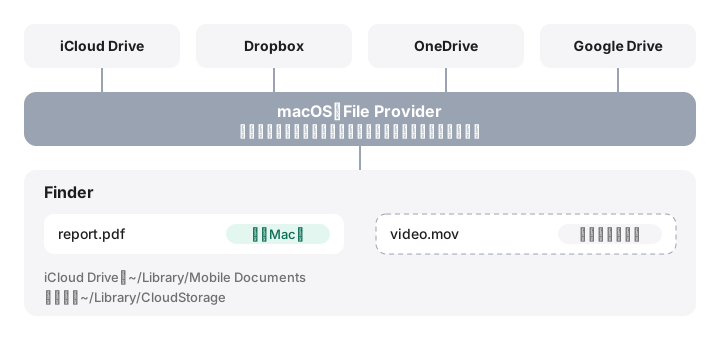
| サービス | 容量を空ける(クラウドに残す) | このMacに置いておく | 公式ヘルプ |
|---|---|---|---|
| iCloud Drive | ダウンロードしたものを削除 | ダウンロード済みを保持 | Apple |
| Dropbox | オンライン専用にする | オフラインで使用可能にする | Dropbox |
| OneDrive | 空き容量を増やす(ファイル オンデマンド) | このデバイス上に常に保持する | Microsoft |
| Google Drive | オフライン アクセス > オンラインのみ(ストリーミング) | オフライン アクセス > オフラインで使用可能 |
細かな点はサービスごとに少し異なります。Dropboxは、ディスクの空きが少なくなると、オフラインで使用可能に設定されていないファイルを自動的にオンライン専用に切り替えることがあります。Google Driveのミラーリングモードは、仕様としてマイドライブの完全なローカルコピーを保持します。ファイルをオンラインのみにするのはストリーミングモードだけです。どの場合も、フォルダ内でファイルを削除するとクラウドからも削除され、削除したファイルを復元できる期間はサービスごとに異なります。
ターミナルで~/Library/CloudStorageや~/Library/Mobile Documentsの中身を削除して整理するのは絶対にやめましょう。これらはキャッシュではなく、同期中のフォルダそのものです。
MoreRoomでできること
MoreRoomのスキャンでは、クラウドドライブのローカルコピーがどれだけ容量を使っているかがわかるため、Macを圧迫しているのがiCloud Drive、Dropbox、OneDrive、Google Driveのどれなのかを確認できます。無料のクラウドに残す機能は、iCloud Drive、Dropbox、OneDrive、Google Driveを対象に、「ダウンロードしたものを削除」の操作を1回に1フォルダずつ代わりに行います。クラウドから何かを削除することはなく、アップロードが完了していないファイルはスキップします。Proでは、クラウドドライブ全体をまとめてクラウドに残せます。MoreRoomはiCloudの設定の変更、ファイルの固定、iCloudストレージプランの管理は行いません。それらにはFinderとシステム設定を使ってください。
よくある質問
「ダウンロードしたものを削除」でiCloudからファイルが削除されますか?
いいえ。削除されるのはこのMacに保存されたコピーだけです。ファイルはiCloud Driveとほかのデバイスに残り、開くと再びダウンロードされます。
削除したiCloud Driveのファイルはどこに行きますか?
Macではまずゴミ箱に入ります。iCloud Driveから削除されたあとは、iCloud.comの「最近削除した項目」から最大30日間復元でき、それを過ぎると完全に消去されます。
実際にMac上にあるiCloudのファイルを確認するには?
Finderウインドウをリスト表示に切り替え、「iCloudの状況」の列をオンにします。クラウドのアイコンはiCloudだけにあるファイル、アイコンなしはダウンロード済みで最新の状態のファイルです。
メニューに「ダウンロードしたものを削除」が表示されないのはなぜですか?
この項目が表示されるのは、ダウンロード済みで、すでにアップロードも完了している項目だけです。「Macストレージを最適化」がオフだとiCloud Driveはすべてをローカルに置こうとし、macOSのバージョンによってはこの項目が表示されないため、「Macストレージを最適化」をオンにしてみてください。
~/Library/Mobile Documentsや~/Library/CloudStorageのフォルダを削除しても安全ですか?
いいえ。これらのフォルダはクラウドドライブそのものです。ここでファイルを削除すると、クラウドとすべてのデバイスから削除されます。代わりに「ダウンロードしたものを削除」や各サービスのオンライン専用のオプションを使ってください。