In breve
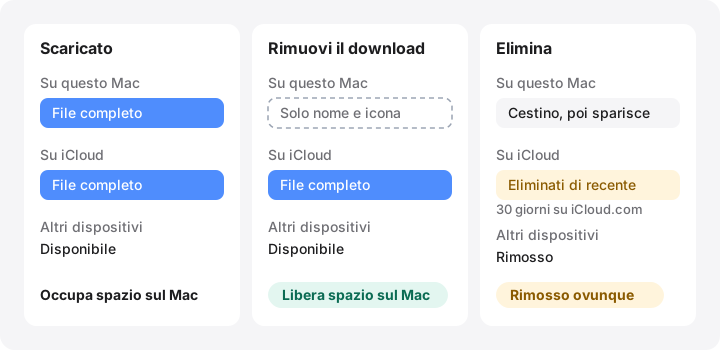
- Rimuovi il download libera solo la copia locale. Il file mantiene nome e posizione nel Finder, resta su iCloud e viene riscaricato quando lo apri.
- Elimina rimuove il file da iCloud Drive su tutti i dispositivi. Su iCloud.com puoi recuperarlo da Eliminati di recente per 30 giorni.
- Conserva scaricati, introdotto con macOS Sequoia, fissa file o cartelle sul Mac in modo che Ottimizza archiviazione Mac non li rimuova mai.
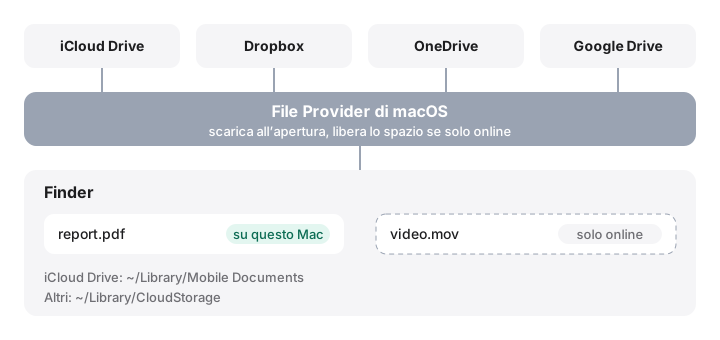
- Dropbox, OneDrive e Google Drive offrono la stessa idea con «solo online», «Libera spazio» e «Disponibile offline», tutte basate sul sistema File Provider di Apple.
- Un file di cui hai rimosso il download non si trova sul Mac, quindi Time Machine non può salvarlo in locale.
Come liberare spazio con Rimuovi il download senza eliminare nulla
- Verifica che il file abbia finito il caricamento. Nel Finder, usa la vista Elenco e scegli Vista › Mostra opzioni Vista › Stato di iCloud. Salta tutto ciò che è contrassegnato come In attesa del caricamento.
- Fai clic tenendo premuto il tasto Ctrl sul file o sulla cartella. In iCloud Drive, oppure in Scrivania e Documenti se sono sincronizzate con iCloud, fai clic tenendo premuto il tasto Ctrl sull’elemento che vuoi tenere solo nel cloud.
- Scegli Rimuovi il download. L’elemento resta nella stessa posizione nel Finder, con un’icona a forma di nuvola accanto, e lo spazio che occupava in locale viene liberato.
- Fissa ciò che ti serve offline. Fai clic tenendo premuto il tasto Ctrl sui file o sulle cartelle che vuoi avere sempre sul Mac e scegli Conserva scaricati. Ottimizza archiviazione Mac li lascerà stare.
- Per gli altri cloud usa l’opzione del servizio. In Dropbox scegli Rendi solo online, in OneDrive Libera spazio, e in Google Drive imposta Accesso offline su Solo online.
Rimuovi il download libera lo spazio che un file occupa sul Mac e lo lascia su iCloud: nome, icona e posizione nel Finder restano, e il file viene riscaricato quando lo apri. Elimina (Sposta nel Cestino) rimuove il file da iCloud Drive su tutti i dispositivi collegati al tuo Account Apple. Se vuoi solo recuperare spazio, Rimuovi il download è quasi sempre la scelta giusta.
Cosa fa «Rimuovi il download»
Quando fai clic tenendo premuto il tasto Ctrl su un elemento di iCloud Drive e scegli Rimuovi il download, macOS ne espelle i dati. Quello che resta è un file senza dati (dataless): nome, dimensione, date e icona ci sono ancora, di solito Spotlight riesce ancora a trovarlo, ma il contenuto si trova solo su iCloud. Se lo apri, macOS lo riscarica in background.
Ne derivano alcune conseguenze da conoscere:
- Per aprirlo serve una connessione. In aereo, un file espulso non è raggiungibile.
- Time Machine non può salvarlo da questo Mac. I dati non sono qui. La tua copia vive su iCloud, quindi assicurati che per i lavori importanti questo ti vada bene.
- Funziona solo per i file già caricati. Tutto ciò che è contrassegnato come In attesa del caricamento esiste ancora solo sul Mac.
Cosa fa «Elimina»
Spostare un elemento di iCloud Drive nel Cestino lo elimina da iCloud Drive, e quindi anche da iPhone, iPad e dagli altri Mac. Sul Mac resta nel Cestino finché non lo svuoti. Dopodiché Apple lo conserva per un po’: su iCloud.com puoi aprire Eliminati di recente e recuperare i file eliminati negli ultimi 30 giorni. Dopo 30 giorni, o se li elimini da Eliminati di recente, spariscono definitivamente.
È l’eliminazione che, alla fine, libera spazio nel tuo piano di archiviazione iCloud; Rimuovi il download non lo cambia. Scegli l’azione adatta al problema: Mac pieno → Rimuovi il download; piano iCloud pieno → elimina ciò che non ti serve più.
Ottimizza archiviazione Mac
In Impostazioni di Sistema › [il tuo nome] › iCloud › Drive (in alcune versioni meno recenti si chiama iCloud Drive) trovi Ottimizza archiviazione Mac. Quando è attiva, secondo Apple il Mac può archiviare automaticamente i documenti su iCloud quando serve più spazio: i file più vecchi che non apri da tempo vengono espulsi automaticamente quando il disco si riempie. Quando è disattivata, iCloud Drive cerca di mantenere una copia locale completa di tutto e Rimuovi il download potrebbe non essere disponibile.
Ottimizza archiviazione Mac agisce gradualmente e solo quando serve, quindi non libererà 50 GB all’istante. Rimuovi il download ne è la versione manuale e immediata.
Scrivania e Documenti su iCloud
Nelle stesse impostazioni di Drive, l’opzione Cartelle Documenti e Scrivania sposta queste due cartelle in iCloud Drive. Continuano ad apparire al solito posto nel Finder, ma ogni file sulla Scrivania e in Documenti diventa un file di iCloud: Rimuovi il download funziona su di esso, Ottimizza archiviazione Mac può espellerlo ed eliminarlo significa eliminarlo ovunque.
Se disattivi l’opzione, la guida di Apple su Scrivania e Documenti spiega che i file restano in iCloud Drive e che nella cartella Inizio vengono create nuove cartelle Scrivania e Documenti, vuote. Dovrai spostare i file a mano, dopo aver verificato di avere lo spazio necessario.
Tenere i file sul Mac: Conserva scaricati
A partire da macOS Sequoia, il Finder offre Conserva scaricati. Fai clic tenendo premuto il tasto Ctrl su un file o una cartella in iCloud Drive e sceglila: quell’elemento resta scaricato anche quando Ottimizza archiviazione Mac ha bisogno di spazio. Sceglila di nuovo per annullare. Apple la descrive in Lavorare con file e cartelle in iCloud Drive. Su macOS Sonoma e versioni precedenti questa opzione non c’è, quindi l’unico modo per garantire una copia locale è disattivare Ottimizza archiviazione Mac.
Vedere cosa è in locale: le icone di stato del Finder
In una finestra del Finder, scegli la vista Elenco, poi Vista › Mostra opzioni Vista e seleziona Stato di iCloud. Apple elenca le icone in Verificare lo stato dei file e della cartella di iCloud Drive sul Mac:
| Icona o stato | Significato | Occupa spazio su questo Mac? |
|---|---|---|
| Nessuna icona | Scaricato e aggiornato | Sì |
| Nuvola (Su iCloud) | Archiviato solo su iCloud | Quasi nulla |
| Conserva scaricati | Fissato, mai espulso automaticamente | Sì |
| In attesa del caricamento | Non ancora su iCloud | Sì, ed è l’unica copia |
| Grafico a torta | In caricamento o in download | Varia |
| Non idoneo | Non può essere archiviato su iCloud (ad esempio oltre 50 GB) | Sì |
La colonna Dimensioni del Finder spesso mostra ancora la dimensione completa di un file espulso, mentre Ottieni informazioni mostra quanto poco occupa sul disco. Ecco perché le dimensioni delle cartelle nel Finder e lo spazio libero sul disco non sempre tornano.
La stessa idea in Dropbox, OneDrive e Google Drive
Nelle versioni attuali di macOS, iCloud Drive e i principali servizi di terze parti si basano tutti sul sistema File Provider di Apple. Le loro cartelle si trovano in ~/Library/CloudStorage (iCloud Drive invece è in ~/Library/Mobile Documents), e tutti supportano file visibili nel Finder ma archiviati solo online.
| Servizio | Liberare spazio (tenere nel cloud) | Tenere su questo Mac | Guida ufficiale |
|---|---|---|---|
| iCloud Drive | Rimuovi il download | Conserva scaricati | Apple |
| Dropbox | Rendi solo online | Rendi disponibile offline | Dropbox |
| OneDrive | Libera spazio (File su richiesta) | Mantieni sempre su questo dispositivo | Microsoft |
| Google Drive | Accesso offline › Solo online (modalità Streaming) | Accesso offline › Disponibile offline |
I dettagli cambiano leggermente. Dropbox può rendere automaticamente «solo online» i file non contrassegnati come disponibili offline quando il disco è quasi pieno. La modalità Mirroring di Google Drive mantiene per scelta una copia locale completa di Il mio Drive; solo la modalità Streaming tiene i file solo online. In ogni caso, eliminare un file nella cartella lo elimina anche dal cloud, e ogni servizio ha il proprio periodo di recupero dei file eliminati.
Non fare mai pulizia eliminando elementi dentro ~/Library/CloudStorage o ~/Library/Mobile Documents dal Terminale. Sono le cartelle di sincronizzazione attive, non delle cache.
Come ti aiuta MoreRoom
La scansione di MoreRoom mostra quanto spazio occupano le copie locali dei tuoi dischi cloud, così puoi capire se a riempire il Mac è iCloud Drive, Dropbox, OneDrive o Google Drive. La funzione gratuita Tieni nel cloud fa per te il passaggio di Rimuovi il download, una cartella alla volta, su iCloud Drive, Dropbox, OneDrive e Google Drive. Non elimina mai nulla dal cloud e salta i file che non hanno finito il caricamento. Pro aggiunge la possibilità di tenere nel cloud interi dischi cloud in un colpo solo. MoreRoom non modifica le impostazioni di iCloud, non fissa i file e non gestisce il tuo piano di archiviazione iCloud; per questo usa il Finder e Impostazioni di Sistema.
Domande frequenti
Rimuovi il download elimina il file da iCloud?
No. Rimuove solo la copia memorizzata su questo Mac. Il file resta in iCloud Drive e sugli altri dispositivi, e viene riscaricato quando lo apri.
Dove finiscono i file eliminati da iCloud Drive?
Sul Mac vanno prima nel Cestino. Una volta rimossi da iCloud Drive, si possono ripristinare da Eliminati di recente su iCloud.com per un massimo di 30 giorni, dopodiché spariscono.
Come vedo quali file di iCloud si trovano davvero sul Mac?
Passa una finestra del Finder alla vista Elenco e attiva la colonna Stato di iCloud. Un’icona a forma di nuvola indica che il file è solo su iCloud; nessuna icona indica che è scaricato e aggiornato.
Perché Rimuovi il download non compare nel menu?
Compare solo per gli elementi scaricati e già caricati. Con Ottimizza archiviazione Mac disattivato, iCloud Drive cerca di tenere tutto in locale e alcune versioni di macOS non offrono l’opzione: prova ad attivare Ottimizza archiviazione Mac.
È sicuro eliminare le cartelle in ~/Library/Mobile Documents o ~/Library/CloudStorage?
No. Quelle cartelle sono i tuoi dischi cloud. Eliminare file lì li elimina dal cloud e da tutti i dispositivi. Usa invece Rimuovi il download o l’opzione «solo online» del servizio.