Em resumo
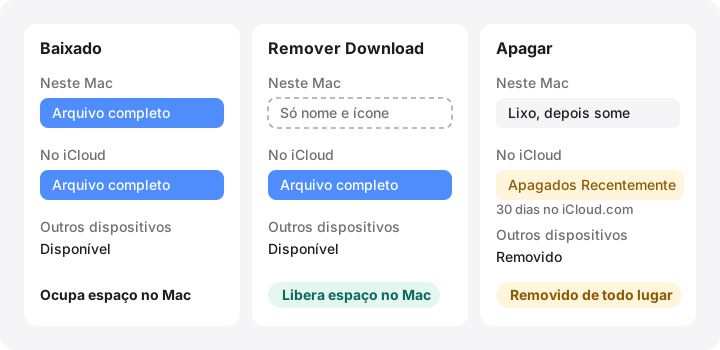
- Remover Download libera só a cópia local. O arquivo mantém o nome e o lugar no Finder, continua no iCloud e é baixado de novo quando você o abre.
- Apagar remove o arquivo do iCloud Drive em todos os dispositivos. No iCloud.com, dá para recuperá-lo em Apagados Recentemente por 30 dias.
- Manter Downloads, que chegou no macOS Sequoia, fixa arquivos ou pastas para que o Otimizar Armazenamento do Mac nunca os remova.
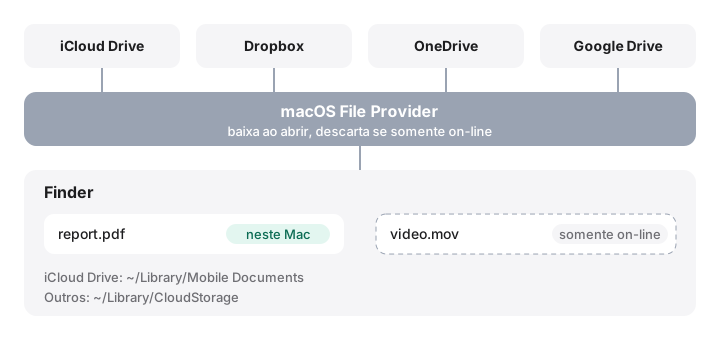
- Dropbox, OneDrive e Google Drive oferecem a mesma ideia como “somente on-line”, “Liberar espaço” e “Disponível off-line”, todos baseados no File Provider da Apple.
- Um arquivo cujo download você removeu não está no Mac, então o Time Machine não consegue fazer backup dele localmente.
Como liberar espaço com Remover Download sem apagar nada
- Confira se o upload do arquivo terminou. No Finder, use a visualização em Lista e escolha Visualizar › Mostrar Opções de Visualização › Estado do iCloud. Pule tudo o que estiver marcado como aguardando upload.
- Clique no arquivo ou na pasta com a tecla Control pressionada. No iCloud Drive, ou na Mesa e em Documentos se eles sincronizam com o iCloud, clique com a tecla Control pressionada no item que você quer manter só na nuvem.
- Escolha Remover Download. O item continua no mesmo lugar no Finder, com um ícone de nuvem ao lado, e o espaço local é liberado.
- Fixe o que você precisa off-line. Clique com a tecla Control pressionada nos arquivos ou pastas que você quer sempre no Mac e escolha Manter Downloads. O Otimizar Armazenamento do Mac vai deixá-los em paz.
- Use a opção do serviço nas outras nuvens. No Dropbox, escolha Tornar somente on-line; no OneDrive, Liberar espaço; e no Google Drive, defina o Acesso off-line como Somente on-line.
Remover Download libera o espaço que um arquivo ocupa no Mac e o deixa no iCloud: o nome, o ícone e o lugar no Finder continuam, e ele é baixado de novo quando você o abre. Apagar (Mover para o Lixo) remove o arquivo do iCloud Drive em todos os dispositivos conectados à sua Conta Apple. Se você só quer espaço de volta, Remover Download é quase sempre o que você procura.
O que o “Remover Download” faz
Quando você clica com a tecla Control pressionada num item do iCloud Drive e escolhe Remover Download, o macOS descarta os dados dele. O que sobra é um arquivo sem dados: o nome, o tamanho, as datas e o ícone continuam ali, e o Spotlight geralmente ainda o encontra, mas o conteúdo fica só no iCloud. Abra o arquivo e o macOS o baixa de novo em segundo plano.
Vale saber algumas consequências:
- Você precisa de conexão para abri-lo. Num avião, um arquivo descartado fica fora de alcance.
- O Time Machine não consegue fazer backup dele a partir deste Mac. Os dados não estão aqui. A sua cópia fica no iCloud, então tenha certeza de que isso basta para trabalhos importantes.
- Só funciona com arquivos cujo upload já foi feito. Qualquer coisa que ainda esteja aguardando upload existe apenas no seu Mac.
O que o “Apagar” faz
Mover um item do iCloud Drive para o Lixo o apaga do iCloud Drive e, portanto, também do iPhone, do iPad e dos seus outros Macs. No Mac, ele fica no Lixo até você esvaziá-lo. Depois disso, a Apple o guarda por um tempo: no iCloud.com, você pode abrir Apagados Recentemente e recuperar arquivos apagados nos últimos 30 dias. Passados os 30 dias, ou se você os apagar de Apagados Recentemente, eles desaparecem de vez.
Apagar é o que acaba liberando espaço no seu plano de armazenamento do iCloud; Remover Download não muda nada ali. Escolha a ação que combina com o problema: Mac cheio → Remover Download; plano do iCloud cheio → apague o que você não precisa mais.
Otimizar Armazenamento do Mac
Em Ajustes do Sistema › [seu nome] › iCloud › Drive (chamado iCloud Drive em algumas versões mais antigas), você encontra Otimizar Armazenamento do Mac. Com essa opção ativada, segundo a Apple, o Mac pode armazenar documentos no iCloud automaticamente quando precisar de mais espaço: arquivos antigos que você não abriu recentemente são descartados do disco sozinhos quando o espaço aperta. Com ela desativada, o iCloud Drive tenta manter uma cópia local completa de tudo, e o Remover Download pode não ser oferecido.
O Otimizar Armazenamento do Mac age aos poucos e só sob pressão, então não vai liberar 50 GB de uma hora para outra. O Remover Download é a versão imediata e manual da mesma coisa.
Mesa e Documentos no iCloud
Nos mesmos ajustes do Drive, Pastas Mesa e Documentos leva essas duas pastas para o iCloud Drive. Elas continuam aparecendo no lugar de sempre no Finder, mas cada arquivo da Mesa e de Documentos passa a ser um arquivo do iCloud: o Remover Download funciona nele, o Otimizar Armazenamento do Mac pode descartá-lo e apagá-lo o apaga de todo lugar.
Se você desativar a opção, o guia da Apple sobre Mesa e Documentos explica que os arquivos continuam no iCloud Drive e que novas pastas Mesa e Documentos, vazias, são criadas na sua pasta de início. Traga os arquivos de volta você mesmo, e antes confira se há espaço.
Mantendo arquivos no Mac: Manter Downloads
Desde o macOS Sequoia, o Finder oferece Manter Downloads. Clique com a tecla Control pressionada num arquivo ou pasta do iCloud Drive e escolha essa opção: o item continua baixado mesmo quando o Otimizar Armazenamento do Mac precisa de espaço. Escolha de novo para desfazer. A Apple descreve isso em Trabalhe com pastas e arquivos no iCloud Drive. No macOS Sonoma e anteriores não existe essa fixação, então a única maneira de garantir uma cópia local é desativar o Otimizar Armazenamento do Mac.
Vendo o que está no Mac: os ícones de estado do Finder
Numa janela do Finder, escolha a visualização em Lista, depois Visualizar › Mostrar Opções de Visualização e marque Estado do iCloud. A Apple lista os ícones em Verifique o estado de arquivos e pastas do iCloud Drive:
| Ícone ou estado | Significado | Ocupa espaço neste Mac? |
|---|---|---|
| Sem ícone | Baixado e atualizado | Sim |
| Nuvem (No iCloud) | Guardado só no iCloud | Quase nada |
| Manter Downloads | Fixado, nunca descartado automaticamente | Sim |
| Aguardando upload | Ainda não está no iCloud | Sim, e é a única cópia |
| Gráfico de pizza | Enviando ou baixando | Variável |
| Inadequado | Não pode ser guardado no iCloud (por exemplo, acima de 50 GB) | Sim |
A coluna de tamanho do Finder muitas vezes ainda mostra o tamanho total de um arquivo descartado, enquanto Obter Informações mostra o pouco que ele ocupa no disco. É por isso que os tamanhos das pastas no Finder e o espaço livre no disco nem sempre batem.
A mesma ideia no Dropbox, no OneDrive e no Google Drive
No macOS atual, o iCloud Drive e os principais serviços de terceiros funcionam todos sobre o sistema File Provider da Apple. As pastas deles ficam em ~/Library/CloudStorage (o próprio iCloud Drive fica em ~/Library/Mobile Documents), e todos aceitam arquivos visíveis no Finder mas guardados só on-line.
| Serviço | Liberar espaço (manter na nuvem) | Manter neste Mac | Ajuda oficial |
|---|---|---|---|
| iCloud Drive | Remover Download | Manter Downloads | Apple |
| Dropbox | Tornar somente on-line | Disponibilizar off-line | Dropbox |
| OneDrive | Liberar espaço (Arquivos Sob Demanda) | Sempre manter neste dispositivo | Microsoft |
| Google Drive | Acesso off-line › Somente on-line (modo streaming) | Acesso off-line › Disponível off-line |
Os detalhes variam um pouco. O Dropbox pode passar automaticamente para somente on-line os arquivos que não estão marcados como disponíveis off-line quando o disco está com pouco espaço. O modo espelhamento do Google Drive mantém, por definição, uma cópia local completa do Meu Drive; só o modo streaming mantém os arquivos somente on-line. Em todos os casos, apagar um arquivo na pasta também o apaga da nuvem, e cada serviço tem o próprio prazo para recuperar arquivos apagados.
Nunca faça limpeza apagando coisas dentro de ~/Library/CloudStorage ou ~/Library/Mobile Documents pelo Terminal. Essas são as pastas de sincronização ativas, não caches.
Como o MoreRoom ajuda
A varredura do MoreRoom mostra quanto espaço as cópias locais dos seus discos na nuvem ocupam, para você ver se é o iCloud Drive, o Dropbox, o OneDrive ou o Google Drive que está enchendo o Mac. O recurso gratuito Manter na nuvem faz o Remover Download por você, uma pasta de cada vez, no iCloud Drive, Dropbox, OneDrive e Google Drive. Ele nunca apaga nada da nuvem e pula os arquivos cujo upload ainda não terminou. O Pro acrescenta manter discos de nuvem inteiros na nuvem de uma só vez. O MoreRoom não muda os seus ajustes do iCloud, não fixa arquivos nem gerencia o seu plano de armazenamento do iCloud; para isso, use o Finder e os Ajustes do Sistema.
Perguntas frequentes
Remover Download apaga o arquivo do iCloud?
Não. Só remove a cópia guardada neste Mac. O arquivo continua no iCloud Drive e nos seus outros dispositivos, e é baixado de novo quando você o abre.
Para onde vão os arquivos apagados do iCloud Drive?
No Mac, primeiro vão para o Lixo. Depois de removidos do iCloud Drive, podem ser recuperados em Apagados Recentemente, no iCloud.com, por até 30 dias; depois disso, desaparecem.
Como vejo quais arquivos do iCloud estão de fato no meu Mac?
Coloque uma janela do Finder na visualização em Lista e ative a coluna Estado do iCloud. Um ícone de nuvem indica que o arquivo está só no iCloud; sem ícone, ele está baixado e atualizado.
Por que Remover Download não aparece no menu?
A opção só aparece para itens baixados e cujo upload já foi feito. Com o Otimizar Armazenamento do Mac desativado, o iCloud Drive tenta manter tudo no Mac e algumas versões do macOS não a oferecem; tente ativar o Otimizar Armazenamento do Mac.
É seguro apagar as pastas em ~/Library/Mobile Documents ou ~/Library/CloudStorage?
Não. Essas pastas são os seus discos na nuvem. Apagar arquivos ali apaga esses arquivos da nuvem e de todos os dispositivos. Use Remover Download ou a opção “somente on-line” do serviço.