Kurz gesagt
- macOS braucht freien Platz zum Arbeiten: Swap-Dateien, Time Machine-Schnappschüsse, Caches, Spotlight und Softwareupdates nutzen ihn.
- Ein praktisches Ziel: etwa 10–15 % der Festplatte frei halten, und auf keinem Mac viel weniger als 20–30 GB.
- Vor einem großen macOS-Upgrade solltest du 40 GB oder mehr frei haben, denn das neue System braucht Platz, um bereitgelegt zu werden.
- Anzeichen für knappen Platz: fehlschlagende Updates, unerwartet beendete Apps, Trägheit bei hohem Speicherdruck und Fotos oder Mail, die nicht mehr synchronisieren.
- Apps zum „RAM freigeben“ und manuelles TRIM sind keine Lösung: Apples SSDs erledigen TRIM selbst, und macOS verwaltet den Arbeitsspeicher eigenständig.
So prüfst du den freien Speicher deines Mac und hältst genug frei
- Echten freien Platz prüfen. Öffne das Festplattendienstprogramm und wähle dein Startvolume, oder führe df -h / im Terminal aus. Unter „Systemeinstellungen“ › „Allgemein“ › „Speicher“ siehst du außerdem, was Platz belegt.
- Swap-Nutzung prüfen. Öffne die Aktivitätsanzeige, klicke auf „Speicher“ und lies unten „Verwendeter Swap“ ab. Mehrere Gigabytes bei intensiver Arbeit sind normal; stetiges Wachstum deutet auf Speicherdruck hin.
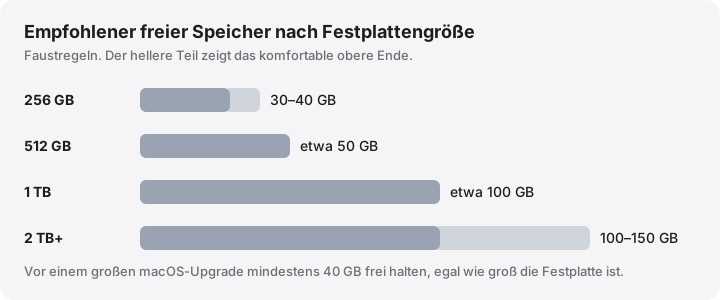
- Ein Ziel für deine Festplatte festlegen. Halte etwa 30–40 GB frei auf einem Mac mit 256 GB, rund 50 GB bei 512 GB und etwa 100 GB bei 1 TB oder mehr.
- Zuerst die sichersten Gewinne mitnehmen. Leere den Papierkorb, entferne alte Installer und iPhone-Backups, gib lokale Kopien von Cloud-Dateien frei und lösche Entwickler-Caches, die sich neu erstellen lassen.
- Den Trend im Blick behalten. Prüfe den freien Platz wöchentlich oder nutze ein Tool, das ihn aufzeichnet. So bemerkst du stetiges Wachstum, bevor die Festplatte voll ist.
macOS kennt kein festes Minimum, braucht aber Arbeitsplatz. Eine praktische Regel: etwa 10–15 % der Festplatte frei halten, und auf keinem Mac viel weniger als 20–30 GB, vor einem großen macOS-Upgrade 40 GB oder mehr. Darunter läuft macOS zwar noch, aber Updates schlagen fehl, Apps werden bei knappem Arbeitsspeicher beendet, und alltägliche Aufgaben werden zäh.
Das sind Faustregeln, keine Zahlen von Apple. Apple nennt keinen Zielwert für freien Speicher. Die Erklärung unten zeigt, woher sie kommen, damit du sie an deine Nutzung anpassen kannst.
Wofür macOS freien Speicher nutzt
Freier Platz liegt nicht brach. Mehrere Teile von macOS leihen ihn sich ständig und geben ihn später zurück.
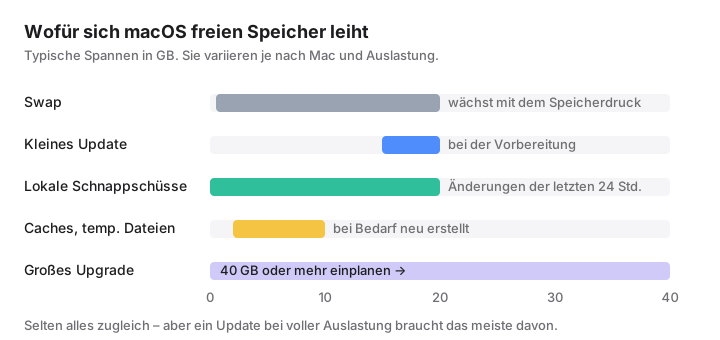
- Swap. Brauchen Apps mehr Arbeitsspeicher, als der Mac hat, komprimiert macOS zuerst den Speicher und schreibt dann einen Teil in Swap-Dateien auf dem VM-Volume (in der Aktivitätsanzeige als Verwendeter Swap zu sehen). Auf einem viel genutzten Mac sind das oft ein paar Gigabytes; mit anspruchsvollen Apps oder vielen Browser-Tabs auf 8 GB Arbeitsspeicher können es 10–20 GB werden. Nach einem Neustart schrumpft er wieder. Siehe Swap.
- Softwareupdates. Ein kleines Update braucht bei der Vorbereitung rund 15–20 GB Arbeitsplatz, ein großes Upgrade deutlich mehr. Siehe Wie viel Platz ein macOS-Update braucht.
- Lokale Time Machine-Schnappschüsse. Nutzt du Time Machine, behält macOS stündliche Schnappschüsse etwa 24 Stunden lang auf deinem Startvolume. Sie halten Dateien fest, die du seitdem gelöscht oder geändert hast. Wird der Platz knapp, entfernt macOS sie. Siehe lokale Schnappschüsse.
- Caches und temporäre Dateien. Apps und macOS speichern Downloads, Miniaturen und kompilierten Code zwischen. Das lässt sich neu erstellen, kommt aber schnell wieder.
- Spotlight. Der Suchindex wächst mit deinen Dateien und wird nach einem großen Upgrade oft neu aufgebaut, was vorübergehend zusätzlichen Platz kostet.
- Neue Systemkomponenten. Unter macOS 27 braucht Apple Intelligence laut Apple bis zu 8 GB, auf manchen Macs bis zu 14 GB, und die Modelle kommen erst nach dem Upgrade.
Dazu kommt dein eigener Bedarf: Ein Video exportieren, ein Archiv entpacken oder eine große Datei laden – all das braucht gleichzeitig Platz für das Original und das Ergebnis.
Wie sich APFS bei fast voller Festplatte verhält
APFS teilt den freien Platz zwischen allen Volumes eines Containers. System, Daten, VM, Preboot und Recovery schöpfen also aus demselben Vorrat. Schrumpft er, holt sich macOS von selbst zurück, was es kann: Es entfernt lokale Time Machine-Schnappschüsse, leert einige Caches und lagert Dateien aus iCloud Drive aus, wenn Mac-Speicher optimieren aktiv ist. Diesen zurückholbaren Platz nennt Apple löschbar.
Das Zurückholen dauert und hat Grenzen. Steigt der Speicherdruck, während die Festplatte fast voll ist, kann macOS den Swap nicht vergrößern. Es zeigt dann womöglich eine Meldung, dass dem System der Programmspeicher ausgegangen ist, und bittet dich, Apps zu beenden; bei aktuellen Versionen kann es manche Apps auch selbst beenden. Zudem kann das Schreiben auf eine fast volle SSD langsamer werden, weil dem Laufwerk weniger freie Blöcke zur Verfügung stehen.
Howard Oakleys Analyse How much free space does an APFS disk need? veranschlagt für die Systemvolumes während eines Updates in der Spitze rund 40 GB, dazu Platz für Swap, Schnappschüsse und Caches. Er rät, auf einem Startvolume nach Möglichkeit etwa 100 GB frei zu halten, und lässt selbst noch mehr frei. Die meisten kommen mit weniger aus – daher die Regeln weiter unten.
Anzeichen für knappen Speicher
- Das Softwareupdate meldet zu wenig Speicher, oder ein Upgrade bleibt hängen.
- Eine Mitteilung, dass deine Festplatte fast voll ist.
- Apps werden unerwartet beendet, oder das Fenster zum fehlenden Programmspeicher erscheint.
- Der Mac ist langsam, wenn viele Apps offen sind, und die Aktivitätsanzeige zeigt den Speicherdruck in Gelb oder Rot.
- Fotos, Mail oder iCloud Drive synchronisieren nicht mehr; Time Machine-Backups schlagen fehl.
- Sichern, Exportieren oder Laden scheitert mit der Meldung, dass die Festplatte voll ist.
Praktische Faustregeln
Die festen Posten (Swap, Updates, Schnappschüsse) sind auf jedem Mac ungefähr gleich. Kleine Festplatten brauchen daher einen größeren Anteil freien Platz als große.
| Festplattengröße | Frei halten | Warum |
|---|---|---|
| 256 GB | 30–40 GB (etwa 12–15 %) | Reicht für Swap, ein kleines Update und Schnappschüsse |
| 512 GB | etwa 50 GB (10 %) | Zusätzlich Platz für größere Caches und Exporte |
| 1 TB | etwa 100 GB (10 %) | Bequem für Video, virtuelle Maschinen und Xcode |
| 2 TB oder mehr | 100–150 GB | Die festen Posten wachsen nicht weiter |
| Vor einem großen Upgrade | 40 GB oder mehr | Das neue System wird neben dem alten bereitgelegt |
Arbeitest du mit Video, virtuellen Maschinen, Docker oder Xcode, rechne die Größe deiner größten Arbeitsdatei oder deines größten Builds noch hinzu.
Leben mit einem Mac mit 256 GB
Auf einem von uns geprüften Mac mit macOS 27.0.1 belegte das versiegelte Systemvolume 13,7 GB, Preboot 10,9 GB und Recovery 1,5 GB – noch vor Swap, Apple Intelligence-Modellen, Caches oder auch nur einer eigenen App. Die genauen Werte schwanken, aber rechne damit, dass System und Hilfsvolumes einige Dutzend Gigabytes belegen. Bleiben grob 200 GB für Apps und Dateien, von denen du 30–40 GB frei halten solltest.
Was auf einer kleinen Festplatte am meisten hilft:
- Aktiviere Mac-Speicher optimieren für iCloud Drive und Fotos, damit die Originale in iCloud liegen. Siehe Download entfernen oder löschen.
- Lagere große Medienbibliotheken und alte Projekte auf ein externes Laufwerk aus.
- Lösche alte iPhone- und iPad-Backups sowie alte
Install macOS-Apps. - Entwickelst du Software, räume regelmäßig DerivedData von Xcode und alte Simulatoren auf; siehe Xcode-Speicher.
- Starte ab und zu neu: Das gibt Swap und temporäre Dateien frei.
So behältst du den freien Speicher im Blick
- Systemeinstellungen › Allgemein › Speicher zeigt Kategorien und Empfehlungen.
- Das Festplattendienstprogramm zeigt den freien Platz des Volumes, ohne löschbaren Speicher als verfügbar mitzuzählen.
- Aktivitätsanzeige › Speicher zeigt den Speicherdruck und Verwendeter Swap (Anleitung von Apple).
- Im Terminal lesen diese Befehle nur:
df -h /                  # freier Platz auf dem Startvolume
sysctl vm.swapusage      # wie viel Swap belegt ist
tmutil listlocalsnapshots /   # lokale Time Machine-Schnappschüsse
Mythen, die du ignorieren kannst
- Apps zum „RAM freigeben“ schaffen keinen Festplattenplatz. macOS nutzt ungenutzten Arbeitsspeicher bewusst als Cache; ihn zu leeren, zwingt Apps nur, Daten neu zu laden.
- „Du musst TRIM aktivieren.“ macOS schaltet TRIM für Apples integrierte SSDs automatisch ein.
trimforcegibt es nur für manche SSDs anderer Hersteller. - „Defragmentiere deinen Mac.“ APFS auf einer SSD braucht das nicht.
- „Lösche die Swap-Dateien.“ Sie liegen auf dem geschützten VM-Volume, macOS verwaltet sie, und nach einem Neustart schrumpfen sie. Sie von Hand zu löschen, ist weder sicher noch nützlich.
So hilft MoreRoom
Das kostenlose Speicherwetter von MoreRoom zeichnet deinen freien Speicher über 30 Tage auf, sagt voraus, wann die Festplatte beim aktuellen Tempo voll wäre, und zeigt, was diese Woche gewachsen ist. Optionale Benachrichtigungen bei wenig Speicher warnen dich, bevor du an deine Grenze stößt. Die Ansicht Systemdaten, erklärt schlüsselt Swap, Ruhezustandsabbild, Schnappschüsse, Preboot und Recovery auf und zeigt, was macOS von selbst freigibt. Regeln markieren Objekte mit „Sicher entfernbar“ oder „Erst prüfen“; alles landet zuerst im Papierkorb, mit Widerrufen. Der Zielmodus von Pro wählt die sichersten Objekte, um ein Ziel wie 40 GB zu erreichen. MoreRoom gibt keinen Arbeitsspeicher frei, beschleunigt den Mac nicht und löscht keine Schnappschüsse.
Häufige Fragen
Wie viel freien Speicher sollte ich auf meinem Mac lassen?
Etwa 10–15 % der Festplatte, und auf keinem Mac viel weniger als 20–30 GB. Vor einem großen macOS-Upgrade 40 GB oder mehr. Das sind Faustregeln, keine Angaben von Apple.
Wird ein Mac langsamer, wenn die Festplatte voll ist?
Das kann passieren. Wird der Arbeitsspeicher knapp, schreibt macOS Swap auf die Festplatte, und bei wenig freiem Platz gelingt das nur schlecht. Apps werden dann langsamer oder beendet. Auch Updates, Backups und die Indizierung geraten ins Stocken.
Muss ich TRIM für die SSD meines Mac aktivieren?
Nein. macOS aktiviert TRIM für Apples integrierte SSDs automatisch. Der Befehl trimforce ist nur für manche SSDs anderer Hersteller gedacht.
Helfen Apps zum „RAM freigeben“ bei Speicherplatz oder Tempo?
Nein. macOS nutzt freien Arbeitsspeicher bewusst als Cache und gibt ihn bei Bedarf frei. Ihn zu leeren, schafft keinen Festplattenplatz und macht den Mac meist eine Weile langsamer.
Reichen 256 GB für einen Mac?
Zum Surfen, für Büroarbeit und Dateien in der Cloud ja, mit etwas Sorgfalt. Das System belegt einige Dutzend Gigabytes, daher füllen Fotomediatheken, Videos, Spiele und Softwareentwicklung 256 GB schnell.