Em resumo
- O macOS precisa de espaço livre para funcionar: arquivos de swap, capturas do Time Machine, caches, o Spotlight e as atualizações de software usam esse espaço.
- Uma meta prática é manter cerca de 10–15% do disco livre, e não muito menos que 20–30 GB em qualquer Mac.
- Planeje ter 40 GB ou mais livres antes de um upgrade grande do macOS, que precisa de espaço para preparar o novo sistema.
- Sinais de pouco espaço: atualizações que falham, apps que fecham de repente, lentidão sob pressão de memória e Fotos ou Mail que param de sincronizar.
- Apps para “liberar RAM” e TRIM manual não resolvem; os SSDs da Apple cuidam do TRIM sozinhos e o macOS gerencia a memória por conta própria.
Como verificar e manter espaço livre suficiente no Mac
- Confira o espaço realmente livre. Abra o Utilitário de Disco e selecione o volume de inicialização, ou execute df -h / no Terminal. Ajustes do Sistema › Geral › Armazenamento também mostra o que está ocupando espaço.
- Confira o uso de swap. Abra o Monitor de Atividade, clique em Memória e veja Troca Usada na parte de baixo. Alguns gigabytes durante trabalho pesado são normais; um crescimento constante indica pressão de memória.
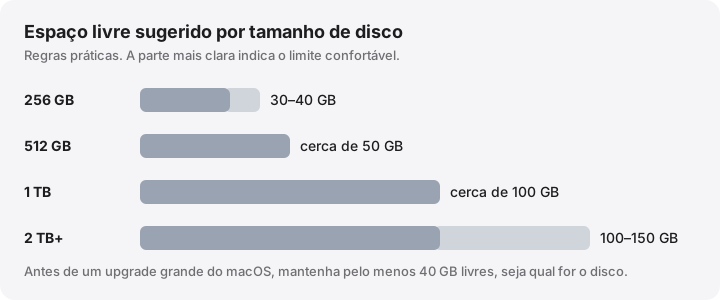
- Defina uma meta para o seu disco. Tente manter cerca de 30–40 GB livres num Mac de 256 GB, uns 50 GB num de 512 GB e por volta de 100 GB em 1 TB ou mais.
- Libere espaço começando pelo mais seguro. Esvazie o Lixo, remova instaladores antigos e backups de iPhone, libere as cópias locais de arquivos na nuvem e limpe caches de desenvolvimento que podem ser recriados.
- Acompanhe a tendência. Confira o espaço livre toda semana ou use uma ferramenta que o registre, para perceber um crescimento constante antes de o disco encher.
O macOS não tem um mínimo fixo, mas precisa de espaço de trabalho. Uma regra prática é manter cerca de 10–15% do disco livre, e não muito menos que 20–30 GB em qualquer Mac, com 40 GB ou mais antes de um upgrade grande do macOS. Abaixo disso, o macOS ainda funciona, mas as atualizações falham, os apps são encerrados quando falta memória e as tarefas do dia a dia ficam lentas.
São regras práticas, não números da Apple. A Apple não publica uma meta de espaço livre. O raciocínio abaixo explica de onde elas vêm, para que você possa ajustá-las ao seu jeito de usar o Mac.
Para que o macOS usa o espaço livre
Espaço livre não é espaço parado. Várias partes do macOS o pegam emprestado o tempo todo e o devolvem depois.
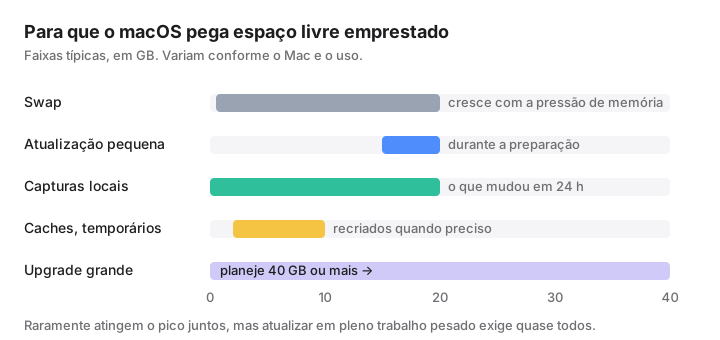
- Swap. Quando os apps precisam de mais memória do que o Mac tem, o macOS primeiro comprime a memória e depois grava parte dela em arquivos de swap no volume VM (que o Monitor de Atividade mostra como Troca Usada). Num Mac muito usado, isso costuma dar alguns gigabytes; com apps pesados ou muitas abas abertas em 8 GB de memória, pode chegar a 10–20 GB. Ele diminui de novo depois de reiniciar. Veja swap.
- Atualizações de software. Uma atualização pequena precisa de uns 15–20 GB de espaço de trabalho durante a preparação, e um upgrade grande, bem mais. Veja quanto espaço uma atualização do macOS precisa.
- Capturas locais do Time Machine. Se você usa o Time Machine, o macOS mantém capturas de hora em hora no disco de inicialização por cerca de 24 horas. Elas guardam os arquivos que você apagou ou alterou desde então. O macOS as remove quando o espaço fica curto. Veja capturas locais.
- Caches e arquivos temporários. Os apps e o macOS guardam em cache downloads, miniaturas e código compilado. Tudo isso pode ser recriado, mas volta rápido.
- Spotlight. O índice de busca cresce com os seus arquivos e muitas vezes é refeito depois de um upgrade grande, o que ocupa espaço extra por um tempo.
- Novos recursos do sistema. No macOS 27, a Apple diz que o Apple Intelligence precisa de até 8 GB, ou até 14 GB em alguns Macs, e os modelos chegam depois do upgrade.
Some a isso as suas próprias necessidades: exportar um vídeo, descompactar um arquivo ou baixar algo grande exige espaço para o original e para o resultado ao mesmo tempo.
Como o APFS se comporta quando o disco está quase cheio
O APFS compartilha o espaço livre entre todos os volumes de um contêiner, então os volumes Sistema, Dados, VM, Preboot e Recovery tiram do mesmo reservatório. Quando ele diminui, o macOS começa a recuperar sozinho o que pode: remove capturas locais do Time Machine, limpa alguns caches e tira arquivos do iCloud Drive do disco se Otimizar Armazenamento do Mac estiver ativado. Esse espaço recuperável é o que a Apple chama de purgável.
Essa recuperação leva tempo e tem limite. Se a pressão de memória subir com o disco quase cheio, o macOS não consegue aumentar o swap. Ele pode mostrar um aviso de que o sistema ficou sem memória para aplicativos e pedir que você encerre apps, e nas versões recentes pode encerrar alguns apps por conta própria. Gravar num SSD quase cheio também pode ficar mais lento, porque a unidade tem menos blocos livres para trabalhar.
A análise de Howard Oakley, How much free space does an APFS disk need?, reserva cerca de 40 GB no pico para os volumes do sistema durante uma atualização, mais espaço para swap, capturas e caches. Ele sugere uns 100 GB livres no disco de inicialização, se possível, e mantém mais do que isso. A maioria das pessoas consegue se virar com menos, e é daí que vêm as regras abaixo.
Sinais de pouco espaço livre
- A Atualização de Software diz que não há armazenamento suficiente, ou um upgrade empaca.
- Uma notificação de que o disco está quase cheio.
- Apps fecham de repente, ou aparece a janela avisando que o sistema ficou sem memória para aplicativos.
- O Mac fica lento com muitos apps abertos, e o Monitor de Atividade mostra a pressão da memória em amarelo ou vermelho.
- Fotos, Mail ou iCloud Drive param de sincronizar; os backups do Time Machine falham.
- Salvar, exportar ou baixar falha com um erro de disco cheio.
Regras práticas
Os custos fixos (swap, atualizações, capturas) são mais ou menos os mesmos em qualquer Mac, então discos pequenos precisam de uma fatia livre maior do que os grandes.
| Tamanho do disco | Tente manter livre | Por quê |
|---|---|---|
| 256 GB | 30–40 GB (cerca de 12–15%) | Cobre swap, uma atualização pequena e capturas |
| 512 GB | cerca de 50 GB (10%) | Acrescenta espaço para caches e exportações maiores |
| 1 TB | cerca de 100 GB (10%) | Confortável para vídeo, máquinas virtuais e Xcode |
| 2 TB ou mais | 100–150 GB | Os custos fixos param de crescer |
| Antes de um upgrade grande | 40 GB ou mais | O novo sistema é preparado ao lado do antigo |
Se você trabalha com vídeo, máquinas virtuais, Docker ou Xcode, acrescente o tamanho do seu maior arquivo de trabalho ou build.
Vivendo com um Mac de 256 GB
Num Mac com macOS 27.0.1 que verificamos, o volume Sistema selado ocupava 13,7 GB, o Preboot 10,9 GB e o Recovery 1,5 GB, antes de contar swap, modelos do Apple Intelligence, caches ou qualquer app seu. Os números exatos variam, mas conte com algumas dezenas de gigabytes para o sistema e seus volumes de apoio. Sobram uns 200 GB para apps e arquivos, dos quais convém manter 30–40 GB livres.
O que mais ajuda num disco pequeno:
- Ative Otimizar Armazenamento do Mac para o iCloud Drive e o Fotos, para que os originais fiquem no iCloud. Veja Remover Download ou Apagar.
- Guarde bibliotecas de mídia grandes e projetos antigos num disco externo.
- Apague backups antigos de iPhone e iPad e apps
Install macOSantigos. - Se você desenvolve software, limpe com frequência o DerivedData e os simuladores antigos do Xcode; veja armazenamento do Xcode.
- Reinicie de vez em quando: isso libera swap e arquivos temporários.
Como acompanhar o espaço livre
- Ajustes do Sistema › Geral › Armazenamento mostra as categorias e as recomendações.
- O Utilitário de Disco mostra o espaço livre do volume sem contar o espaço purgável como disponível.
- Monitor de Atividade › Memória mostra a pressão da memória e a Troca Usada (guia da Apple).
- No Terminal, estes comandos apenas leem informações:
df -h /                  # espaço livre no disco de inicialização
sysctl vm.swapusage      # quanto swap está em uso
tmutil listlocalsnapshots /   # capturas locais do Time Machine
Mitos para ignorar
- Apps para “liberar RAM” não liberam espaço em disco. O macOS usa a memória ociosa como cache de propósito; esvaziá-la só faz os apps recarregarem dados.
- “Você precisa ativar o TRIM.” O macOS ativa o TRIM automaticamente nos SSDs internos da Apple. O
trimforceexiste só para alguns SSDs de outros fabricantes. - “Desfragmente o seu Mac.” O APFS num SSD não precisa disso.
- “Apague os arquivos de swap.” Eles ficam no volume VM protegido, o macOS cuida deles e eles diminuem depois de reiniciar. Tentar apagá-los à mão não é seguro nem útil.
Como o MoreRoom ajuda
A Previsão do armazenamento, gratuita no MoreRoom, registra o seu espaço livre ao longo de 30 dias, prevê quando o disco encheria no ritmo atual e mostra o que cresceu esta semana, e os alertas de pouco espaço, opcionais, avisam antes de você chegar ao limite. A visualização Dados do Sistema, explicados detalha swap, imagem de repouso, capturas, Preboot e Recovery, e o que o macOS vai liberar sozinho. As regras marcam o que é “Seguro remover” ou “Revisar antes”; tudo vai primeiro para o Lixo, com Desfazer. O Modo meta do Pro escolhe os itens mais seguros para atingir uma meta como 40 GB. O MoreRoom não libera RAM, não “acelera” o Mac e não apaga capturas.
Perguntas frequentes
Quanto espaço livre devo manter no Mac?
Cerca de 10–15% do disco, e não muito menos que 20–30 GB em qualquer Mac. Mantenha 40 GB ou mais antes de um upgrade grande do macOS. São regras práticas, não números da Apple.
Um disco cheio deixa o Mac lento?
Pode deixar. Quando a memória fica curta, o macOS grava swap no disco e, com pouco espaço sobrando, tem dificuldade para fazer isso, então os apps ficam lentos ou são encerrados. Atualizações, backups e indexação também travam.
Preciso ativar o TRIM no SSD do meu Mac?
Não. O macOS ativa o TRIM automaticamente nos SSDs internos da Apple. O comando trimforce serve apenas para alguns SSDs de outros fabricantes.
Apps para liberar RAM ajudam no armazenamento ou na velocidade?
Não. O macOS usa a memória ociosa como cache de propósito e a libera quando necessário. Esvaziar a memória não libera espaço em disco e costuma deixar tudo mais lento por um tempo.
256 GB são suficientes para um Mac?
Para navegar, trabalhar com documentos e usar arquivos na nuvem, sim, com algum cuidado. O sistema ocupa algumas dezenas de gigabytes, então bibliotecas de fotos, vídeo, jogos e desenvolvimento enchem 256 GB rapidamente.