En bref
- macOS a besoin d’espace libre pour fonctionner : fichiers d’échange, instantanés Time Machine, caches, Spotlight et mises à jour logicielles en consomment tous.
- Un objectif pratique : garder environ 10 à 15 % du disque libre, et guère moins de 20 à 30 Go sur n’importe quel Mac.
- Prévoyez 40 Go libres ou plus avant une mise à niveau majeure de macOS, qui a besoin de place pour préparer le nouveau système.
- Signes d’un manque d’espace : mises à jour qui échouent, apps qui quittent inopinément, lenteurs quand la mémoire est sous pression, Photos ou Mail qui ne se synchronisent plus.
- Les outils pour « libérer la RAM » et le TRIM manuel ne sont pas la solution : les SSD d’Apple gèrent le TRIM eux-mêmes et macOS gère seul la mémoire.
Comment vérifier et garder assez d’espace libre sur un Mac
- Vérifier l’espace réellement libre. Ouvrez Utilitaire de disque et sélectionnez le volume de démarrage, ou exécutez df -h / dans Terminal. Réglages Système › Général › Stockage montre aussi ce qui occupe l’espace.
- Vérifier l’utilisation du swap. Ouvrez Moniteur d’activité, cliquez sur Mémoire et lisez Fichier d’échange utilisé en bas de la fenêtre. Plusieurs gigaoctets pendant un gros travail, c’est normal ; une hausse constante signale une pression sur la mémoire.
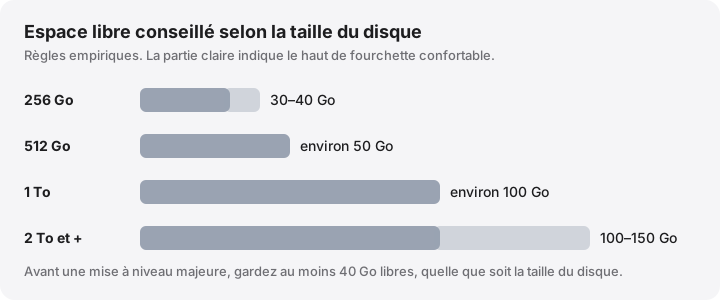
- Fixer un objectif pour votre disque. Visez environ 30 à 40 Go libres sur un Mac de 256 Go, environ 50 Go sur 512 Go, et autour de 100 Go sur 1 To ou plus.
- Libérer d’abord ce qui est le plus sûr. Videz la corbeille, supprimez les anciens installeurs et sauvegardes d’iPhone, libérez les copies locales des fichiers dans le cloud et effacez les caches de développement reconstructibles.
- Surveiller la tendance. Vérifiez l’espace libre chaque semaine ou utilisez un outil qui l’enregistre, pour repérer une croissance régulière avant que le disque soit plein.
macOS n’a pas de minimum fixe, mais il a besoin d’espace de travail. Une règle pratique consiste à garder environ 10 à 15 % du disque libre, et guère moins de 20 à 30 Go sur n’importe quel Mac, avec 40 Go ou plus avant une mise à niveau majeure de macOS. En dessous, macOS fonctionne encore, mais les mises à jour échouent, des apps sont fermées quand la mémoire manque et les tâches quotidiennes ralentissent.
Ce sont des règles empiriques, pas des chiffres d’Apple : Apple ne publie aucun objectif d’espace libre. Les explications ci-dessous montrent d’où viennent ces règles, pour que vous puissiez les adapter à votre usage du Mac.
À quoi macOS utilise l’espace libre
L’espace libre n’est pas inactif. Plusieurs composants de macOS l’empruntent en permanence et le rendent plus tard.
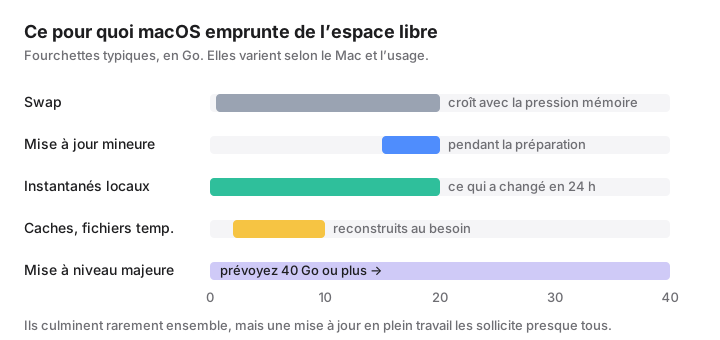
- Le swap. Quand les apps ont besoin de plus de mémoire que le Mac n’en a, macOS commence par compresser la mémoire, puis en écrit une partie dans des fichiers d’échange sur le volume VM (affichés dans Moniteur d’activité sous Fichier d’échange utilisé). Sur un Mac bien occupé, c’est souvent quelques gigaoctets ; avec des apps lourdes ou de nombreux onglets de navigateur sur 8 Go de mémoire, cela peut atteindre 10 à 20 Go. Le swap diminue après un redémarrage. Voir swap.
- Les mises à jour logicielles. Une mise à jour mineure demande environ 15 à 20 Go d’espace de travail pendant sa préparation, une mise à niveau majeure nettement plus. Voir combien d’espace demande une mise à jour de macOS.
- Les instantanés locaux Time Machine. Si vous utilisez Time Machine, macOS conserve des instantanés horaires sur le disque de démarrage pendant environ 24 heures. Ils retiennent les fichiers supprimés ou modifiés depuis. macOS les supprime quand l’espace se fait rare. Voir instantanés locaux.
- Les caches et fichiers temporaires. Les apps et macOS mettent en cache des téléchargements, des vignettes et du code compilé. Ils sont reconstructibles, mais reviennent vite.
- Spotlight. L’index de recherche grossit avec vos fichiers et est souvent reconstruit après une mise à niveau majeure, ce qui prend temporairement de la place supplémentaire.
- Les nouvelles ressources système. Sous macOS 27, Apple indique qu’Apple Intelligence a besoin de jusqu’à 8 Go, voire jusqu’à 14 Go sur certains Mac, et les modèles arrivent après la mise à niveau.
Ajoutez-y vos propres besoins : exporter une vidéo, décompresser une archive ou télécharger un gros fichier demande de la place pour l’original et le résultat en même temps.
Comment APFS se comporte quand le disque est presque plein
APFS partage l’espace libre entre tous les volumes d’un conteneur : les volumes Système, Données, VM, Preboot et Recovery puisent tous dans la même réserve. Quand elle diminue, macOS commence à récupérer ce qu’il peut de lui-même : il supprime les instantanés locaux Time Machine, vide certains caches et retire du Mac des fichiers d’iCloud Drive si Optimiser le stockage du Mac est activé. C’est cet espace récupérable qu’Apple appelle purgeable.
La récupération prend du temps et a ses limites. Si la pression sur la mémoire augmente alors que le disque est presque plein, macOS ne peut pas agrandir le swap. Il peut alors indiquer que le système n’a plus assez de mémoire pour les applications et vous demander de quitter des apps ; sur les versions récentes, il peut en fermer certaines de lui-même. L’écriture sur un SSD presque plein peut aussi ralentir, car le disque dispose de moins de blocs libres pour travailler.
L’analyse d’Howard Oakley, How much free space does an APFS disk need?, compte environ 40 Go au plus fort d’une mise à jour pour les volumes système, plus de la place pour le swap, les instantanés et les caches. Il conseille si possible environ 100 Go libres sur un disque de démarrage, et en garde lui-même davantage. La plupart des gens peuvent s’en sortir avec moins : c’est de là que viennent les règles ci-dessous.
Les signes d’un manque d’espace libre
- Mise à jour de logiciels indique que le stockage est insuffisant, ou une mise à niveau se bloque.
- Une notification vous prévient que votre disque est presque plein.
- Des apps quittent inopinément, ou la fenêtre signalant que le système n’a plus de mémoire pour les applications apparaît.
- Le Mac est lent quand beaucoup d’apps sont ouvertes, et Moniteur d’activité affiche une pression sur la mémoire en jaune ou en rouge.
- Photos, Mail ou iCloud Drive ne se synchronisent plus ; les sauvegardes Time Machine échouent.
- Enregistrer, exporter ou télécharger échoue avec une erreur de disque plein.
Des règles empiriques pratiques
Les coûts fixes (swap, mises à jour, instantanés) sont à peu près les mêmes sur tous les Mac : les petits disques ont donc besoin d’une part d’espace libre plus importante que les grands.
| Taille du disque | Espace libre à viser | Pourquoi |
|---|---|---|
| 256 Go | 30 à 40 Go (environ 12 à 15 %) | Couvre le swap, une mise à jour mineure et les instantanés |
| 512 Go | environ 50 Go (10 %) | Ajoute de la place pour des caches et des exports plus gros |
| 1 To | environ 100 Go (10 %) | Confortable pour la vidéo, les machines virtuelles et Xcode |
| 2 To ou plus | 100 à 150 Go | Les coûts fixes cessent d’augmenter |
| Avant une mise à niveau majeure | 40 Go ou plus | Le nouveau système est préparé à côté de l’ancien |
Si vous travaillez avec de la vidéo, des machines virtuelles, Docker ou Xcode, ajoutez la taille de votre plus gros fichier de travail ou de votre plus gros build.
Vivre avec un Mac de 256 Go
Sur un Mac sous macOS 27.0.1 que nous avons examiné, le volume Système scellé occupait 13,7 Go, Preboot 10,9 Go et Recovery 1,5 Go, avant le swap, les modèles d’Apple Intelligence, les caches ou la moindre app installée par vos soins. Les chiffres exacts varient, mais comptez quelques dizaines de gigaoctets pour le système et ses volumes annexes. Il reste environ 200 Go pour les apps et les fichiers, dont vous voudrez garder 30 à 40 Go libres.
Ce qui aide le plus sur un petit disque :
- Activez Optimiser le stockage du Mac pour iCloud Drive et Photos, afin que les originaux restent dans iCloud. Voir Supprimer le téléchargement ou supprimer.
- Gardez les grosses bibliothèques multimédias et les anciens projets sur un disque externe.
- Supprimez les anciennes sauvegardes d’iPhone et d’iPad, ainsi que les vieilles apps
Install macOS. - Si vous développez, videz régulièrement DerivedData et les anciens simulateurs d’Xcode ; voir le stockage d’Xcode.
- Redémarrez de temps en temps : cela libère le swap et les fichiers temporaires.
Comment surveiller l’espace libre
- Réglages Système › Général › Stockage affiche les catégories et des recommandations.
- Utilitaire de disque affiche l’espace libre du volume sans compter l’espace purgeable comme disponible.
- Moniteur d’activité › Mémoire affiche la pression sur la mémoire et le Fichier d’échange utilisé (guide d’Apple).
- Dans Terminal, ces commandes se contentent de lire :
df -h /                  # espace libre sur le disque de démarrage
sysctl vm.swapusage      # quantité de swap utilisée
tmutil listlocalsnapshots /   # instantanés locaux Time Machine
Les idées reçues à ignorer
- Les apps qui « libèrent la RAM » ne libèrent aucun espace disque. macOS utilise délibérément la mémoire inoccupée comme cache ; la purger oblige seulement les apps à recharger leurs données.
- « Il faut activer le TRIM. » macOS active automatiquement le TRIM sur les SSD intégrés d’Apple.
trimforcen’existe que pour certains SSD tiers. - « Défragmentez votre Mac. » APFS sur un SSD n’en a pas besoin.
- « Supprimez les fichiers d’échange. » Ils se trouvent sur le volume VM protégé, macOS les gère et ils diminuent après un redémarrage. Tenter de les supprimer à la main n’est ni sûr ni utile.
Comment MoreRoom peut vous aider
La Météo du stockage, gratuite dans MoreRoom, enregistre votre espace libre sur 30 jours, prévoit quand le disque serait plein au rythme actuel et montre ce qui a grossi cette semaine ; des alertes d’espace faible, facultatives, vous préviennent avant d’atteindre votre limite. La vue Données système, expliquées détaille le swap, l’image de veille, les instantanés, Preboot et Recovery, ainsi que ce que macOS purgera de lui-même. Les règles indiquent ce qui est « Sans risque » ou « À vérifier » ; tout passe d’abord par la corbeille, avec Annuler. Le mode objectif de Pro choisit les éléments les plus sûrs pour atteindre un objectif, par exemple 40 Go. MoreRoom ne libère pas la RAM, n’accélère pas le Mac et ne supprime pas les instantanés.
Questions fréquentes
Combien d’espace libre faut-il garder sur un Mac ?
Environ 10 à 15 % du disque, et guère moins de 20 à 30 Go sur n’importe quel Mac. Gardez 40 Go ou plus avant une mise à niveau majeure de macOS. Ce sont des règles empiriques, pas des chiffres d’Apple.
Un disque plein ralentit-il un Mac ?
C’est possible. Quand la mémoire manque, macOS écrit du swap sur le disque ; avec peu d’espace restant, il a du mal à le faire, et les apps ralentissent ou sont fermées. Les mises à jour, les sauvegardes et l’indexation se bloquent aussi.
Faut-il activer le TRIM sur le SSD de mon Mac ?
Non. macOS active automatiquement le TRIM sur les SSD intégrés d’Apple. La commande trimforce ne concerne que certains SSD tiers.
Les apps qui « libèrent la RAM » aident-elles pour le stockage ou la vitesse ?
Non. macOS utilise volontairement la mémoire inoccupée comme cache et la libère quand il en a besoin. Purger la mémoire ne libère aucun espace disque et rend généralement le Mac plus lent pendant un moment.
256 Go suffisent-ils pour un Mac ?
Pour la navigation, la bureautique et des fichiers stockés dans le cloud, oui, avec un peu d’attention. Le système occupe quelques dizaines de gigaoctets, si bien que photothèques, vidéo, jeux et développement remplissent vite 256 Go.